
Affinity: Texte platzieren
Affinity Grundlagen – Lektion 9

Neue Lektion erschienen? YouTube benachrichtigt Sie sofort – jetzt Kanal abonnieren.
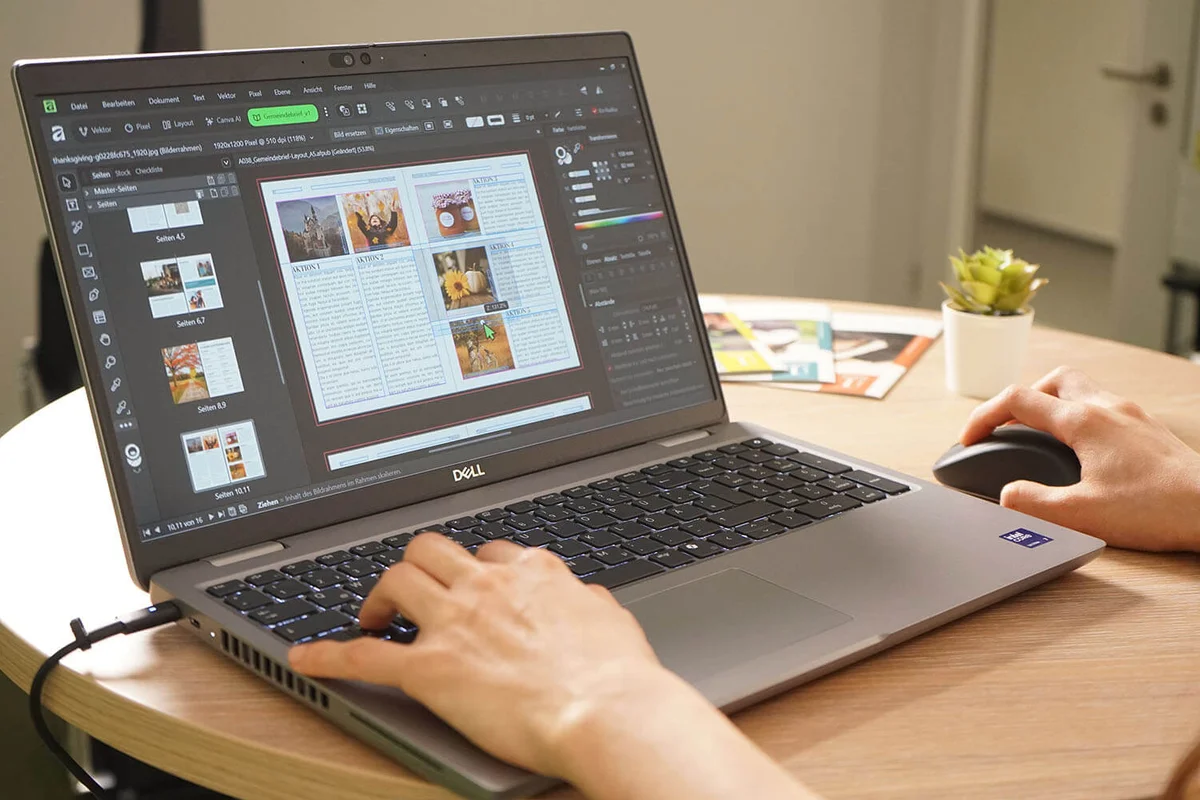
Mit dem Rahmentextwerkzeug ziehen Sie Textrahmen auf und fügen Ihren Inhalt direkt ein. Schriftart, -schnitt, -größe und -farbe stellen Sie über die Symbolleiste ein. Für mehrspaltige Layouts verknüpfen Sie Textfelder oder nutzen die Spalteneinstellung mit Grundlinienraster.
Hier können Sie sich die kostenlose Gestaltungsvorlage aus dem Video für Affinity herunterladen.
Über unseren Blogbeitrag Schriften im Gemeindebrief können Sie sich eine Präsentation herunterladen.
Gut zu wissen
- Alle Videos sind kostenlos
- Für Einsteiger geeignet
- Affinity ist kostenlos
- Fragen? 0 58 38 / 99 08 99 (Mo-Fr 8-18 Uhr)
Über diese Video-Lektionen
Als Experte für den Gemeindebrief-Druck begleiten wir seit 2003 erfolgreich über 5.500 Kirchengemeinden. Wir wissen um die Herausforderungen, einen ansprechenden Gemeindebrief zu gestalten. Dabei stehen wir Ihnen mit diesen Videos gerne zur Seite.
Das lernen Sie in dieser Lektion
Textrahmen mit dem Rahmentextwerkzeug aufziehen
Text per Eingabe oder per Datei-Import in den Rahmen einfügen
Schriftart, Schriftschnitt und Schriftgröße einstellen
Textauszeichnung (Fett, Kursiv, Unterstreichen) anwenden
Schriftfarbe über das Einstellungsfenster festlegen
Textausrichtung wählen und Textrahmen drehen
Zeilenabstand und Absatzabstand für Überschriften konfigurieren
Fließtext in Spalten aufteilen
Grundlinienraster und automatische Silbentrennung aktivieren
Textfelder für mehrspaltige Layouts verknüpfen
Schriftgröße per Tastenkürzel (Strg+< / Strg+Umschalt+<) anpassen
Fragen zur Lektion?
Unsere Gemeindebrief-Experten beraten Sie: 0 58 38 / 99 08 99 (Mo-Fr 8-18 Uhr)
Download Anleitungen
Laden Sie die Anleitung kostenlos herunter.
Sind Sie bereits Kunde?
Bitte hier anmelden.
Nächster Schritt
Gemeindebrief drucken lassen
Ihr Layout ist fertig? Testen Sie unseren Druck mit einem kostenlosen Probeexemplar – ohne Verpflichtung.

Ihre 4-Plus-Vorteile bei GemeindebriefDruckerei




Häufige Fragen zum Platzieren von Texten
Ja, wie auch in anderen Programmen können Sie Wörter manuell trennen.
Ja, Sie können aus MS Publisher eine PDF erstellen und diese mit Affinity öffnen.
Ja, markieren Sie dafür beide Elemente (Bild und Farbfläche) und gruppieren Sie diese per Rechtsklick.
Klicken Sie im Menü auf „Ansicht" (1) → „Einblenden" (2) → „Textlineal" (3). Das Textlineal wird nun beim Textfeld angezeigt (4).
Um mehrere Elemente auszuwählen, klicken Sie zuerst auf ein Element. Halten Sie die Shift-Taste gedrückt und klicken Sie anschließend alle weiteren Elemente an, die ausgewählt werden sollen.