
Affinity: Arbeiten mit dem Panel „Ebenen“
Affinity Grundlagen – Lektion 8

Neue Lektion erschienen? YouTube benachrichtigt Sie sofort – jetzt Kanal abonnieren.
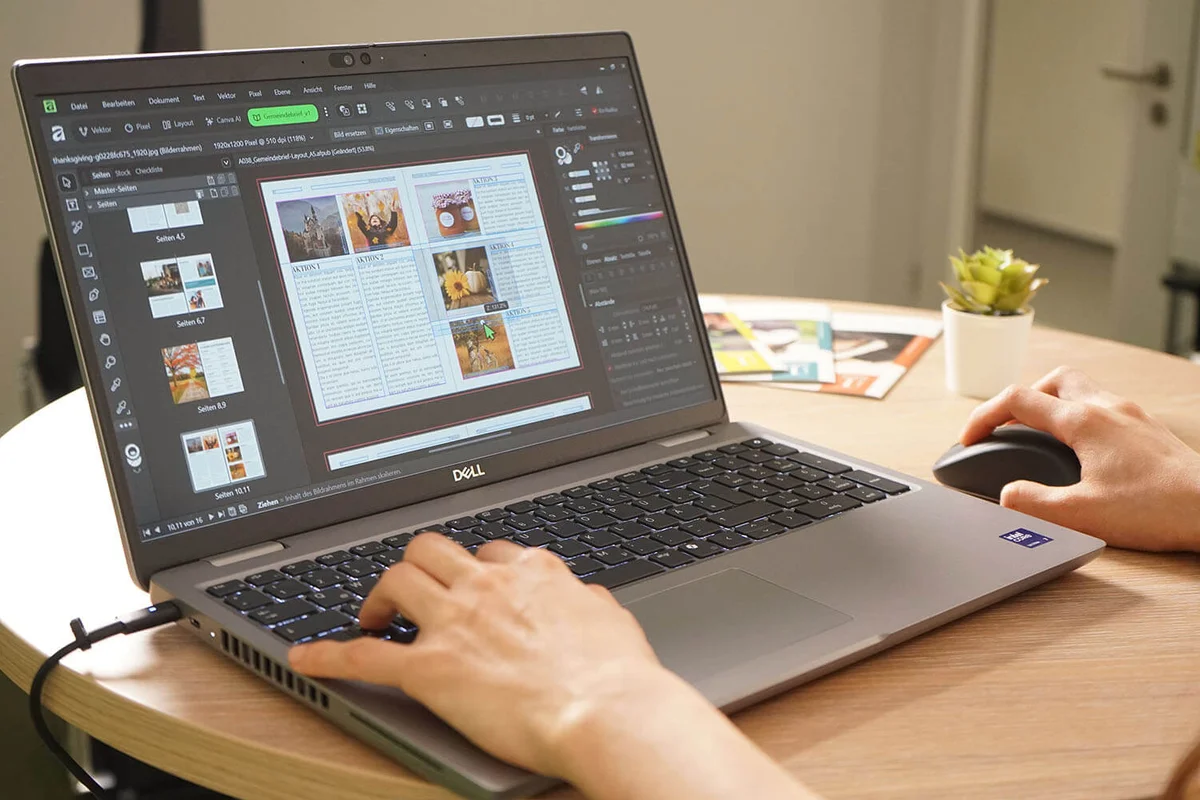
Das Panel „Ebenen" in Affinity listet alle Objekte Ihres Layouts in der Stapelreihenfolge. Sie verschieben Ebenen per Drag & Drop, benennen sie um, blenden sie aus oder schützen sie vor Änderungen. Außerdem passen Sie die Deckkraft einzelner Elemente über einen Schieberegler an.
Hier können Sie sich die kostenlose Gestaltungsvorlage aus dem Video für Affinity herunterladen.
Gut zu wissen
- Alle Videos sind kostenlos
- Für Einsteiger geeignet
- Affinity ist kostenlos
- Fragen? 0 58 38 / 99 08 99 (Mo-Fr 8-18 Uhr)
Über diese Video-Lektionen
Als Experte für den Gemeindebrief-Druck begleiten wir seit 2003 erfolgreich über 5.500 Kirchengemeinden. Wir wissen um die Herausforderungen, einen ansprechenden Gemeindebrief zu gestalten. Dabei stehen wir Ihnen mit diesen Videos gerne zur Seite.
Das lernen Sie in dieser Lektion
Ebenenreihenfolge per Drag & Drop verschieben
Ebenen per Doppelklick umbenennen
Ebenen mit dem Augen-Symbol ein- und ausblenden
Ebenen mit dem Schlosssymbol vor Bearbeitung schützen
Deckkraft per Schieberegler oder direkter Zahleneingabe anpassen
Fragen zur Lektion?
Unsere Gemeindebrief-Experten beraten Sie: 0 58 38 / 99 08 99 (Mo-Fr 8-18 Uhr)


Download Anleitungen
Laden Sie die Anleitung kostenlos herunter.
Sind Sie bereits Kunde?
Bitte hier anmelden.
Nächster Schritt
Gemeindebrief drucken lassen
Ihr Layout ist fertig? Testen Sie unseren Druck mit einem kostenlosen Probeexemplar – ohne Verpflichtung.

Ihre 4-Plus-Vorteile bei GemeindebriefDruckerei



Häufige Fragen zum Ebenen-Panel
Im Panel „Ebenen" gibt es die Möglichkeit, Ebenen zu schützen bzw. zu sperren. Möglicherweise ist das in Ihrem Fall geschehen. Eine gesperrte Ebene wird durch ein Schloss-Symbol gekennzeichnet. Klicken Sie auf das Schloss – das Element ist dann wieder freigeschaltet und kann bearbeitet werden.