
Affinity: Bilder und PDFs im Gemeindebrief platzieren
Affinity Grundlagen – Lektion 6

Neue Lektion erschienen? YouTube benachrichtigt Sie sofort – jetzt Kanal abonnieren.
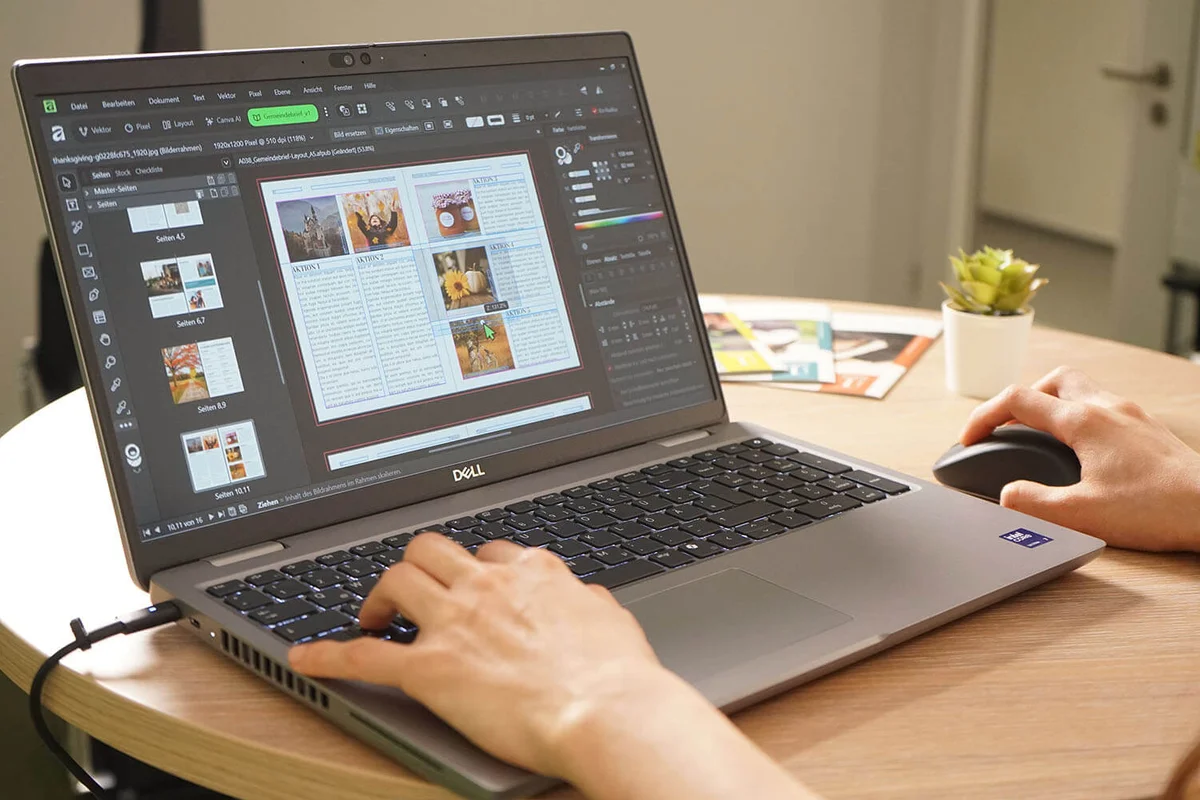
Bilder machen Texte anschaulicher und laden zum Lesen ein. Dieses Video zeigt, wie Sie in Affinity Bilder und PDF-Dateien platzieren, den Bildausschnitt anpassen und ein Bild gezielt ersetzen – schnell und ohne Umwege.
Hier können Sie sich die kostenlose Gestaltungsvorlage aus dem Video für Affinity herunterladen.
Gut zu wissen
- Alle Videos sind kostenlos
- Für Einsteiger geeignet
- Affinity ist kostenlos
- Fragen? 0 58 38 / 99 08 99 (Mo-Fr 8-18 Uhr)
Über diese Video-Lektionen
Als Experte für den Gemeindebrief-Druck begleiten wir seit 2003 erfolgreich über 5.500 Kirchengemeinden. Wir wissen um die Herausforderungen, einen ansprechenden Gemeindebrief zu gestalten. Dabei stehen wir Ihnen mit diesen Videos gerne zur Seite.
Das lernen Sie in dieser Lektion
Bilderrahmen aufziehen und Position sowie Maße exakt festlegen
Bild über „Datei > Platzieren" einfügen
Bildausschnitt innerhalb des Rahmens verschieben und Bildgröße anpassen
Bild durch ein anderes ersetzen, ohne den Rahmen neu aufzuziehen
PDF-Datei importieren: richtige Einstellungen für Auflösung und Farbmodus
Importierte PDF-Inhalte in den Gemeindebrief einfügen und anpassen
Fragen zur Lektion?
Unsere Gemeindebrief-Experten beraten Sie: 0 58 38 / 99 08 99 (Mo-Fr 8-18 Uhr)
Download Anleitungen
Laden Sie die Anleitung kostenlos herunter.
Sind Sie bereits Kunde?
Bitte hier anmelden.
Nächster Schritt
Gemeindebrief drucken lassen
Ihr Layout ist fertig? Testen Sie unseren Druck mit einem kostenlosen Probeexemplar – ohne Verpflichtung.

Ihre 4-Plus-Vorteile bei GemeindebriefDruckerei




Häufige Fragen zu Bildern und PDFs
Ja. Gehen Sie auf „Datei > Öffnen" und wählen Sie Ihre PDF-Datei. Im Optionsfenster wählen Sie die gewünschten Seiten aus, stellen DPI auf 300 und den Farbraum auf CMYK. Danach öffnet sich die PDF als eigenes Dokument – markieren Sie alles mit Strg+A, kopieren Sie mit Strg+C und fügen Sie die Seite per Strg+V in Ihr Gemeindebrief-Dokument ein. Anschließend können Sie die eingefügte PDF-Seite sogar editieren, Elemente löschen usw. Sie können das PDF alternativ auch (falls Sie es nicht weiterbearbeiten oder editieren möchten) wie ein Bild mit Hilfe eines Bilderrahmens im Dokument platzieren.
Nein, eine vorherige Umwandlung der Bilder ist nicht notwendig. Die Umwandlung kann beim PDF-Export eingestellt werden. Die GemeindebriefDruckerei nimmt auch RGB-Druckdaten entgegen und wandelt diese vor dem Druck in CMYK um.