
Affinity: Bilder suchen und Bildqualität prüfen
Affinity Grundlagen – Lektion 7

Neue Lektion erschienen? YouTube benachrichtigt Sie sofort – jetzt Kanal abonnieren.
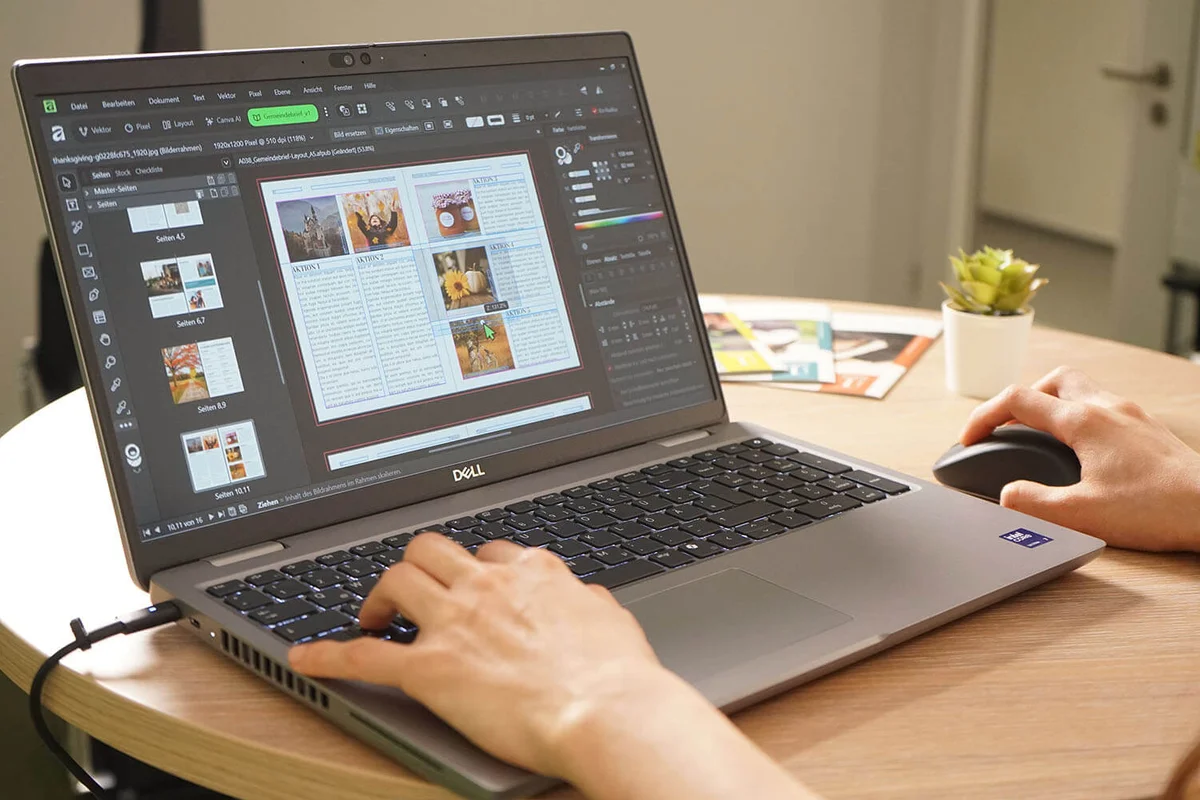
Das passende Foto direkt in Affinity suchen – ohne extra Browser. Dieses Video zeigt, wie Sie über das integrierte Stock-Panel kostenlose Bilder aus Pixabay und Pexels suchen und per Drag-and-drop einfügen. Außerdem erfahren Sie, wie Sie die Bildauflösung prüfen, damit Bilder im Druck scharf sind.
Hier können Sie sich die kostenlose Gestaltungsvorlage aus dem Video für Affinity herunterladen.
Gut zu wissen
- Alle Videos sind kostenlos
- Für Einsteiger geeignet
- Affinity ist kostenlos
- Fragen? 0 58 38 / 99 08 99 (Mo-Fr 8-18 Uhr)
Über diese Video-Lektionen
Als Experte für den Gemeindebrief-Druck begleiten wir seit 2003 erfolgreich über 5.500 Kirchengemeinden. Wir wissen um die Herausforderungen, einen ansprechenden Gemeindebrief zu gestalten. Dabei stehen wir Ihnen mit diesen Videos gerne zur Seite.
Das lernen Sie in dieser Lektion
Stock-Panel öffnen und Bilddatenbank auswählen (Pixabay oder Pexels)
Nutzungsbedingungen bestätigen und Bilder per Suchbegriff finden
Bild per Drag-and-drop direkt ins Layout ziehen
DPI-Wert eines platzierten Bildes in der Symbolleiste ablesen
Zusammenhang zwischen Bildgröße und Auflösung verstehen
Mindestauflösung von 250 DPI für scharfen Druck einhalten
Weitere Bildinformationen über das Stock-Panel abrufen
Fragen zur Lektion?
Unsere Gemeindebrief-Experten beraten Sie: 0 58 38 / 99 08 99 (Mo-Fr 8-18 Uhr)
Download Anleitungen
Laden Sie die Anleitung kostenlos herunter.
Sind Sie bereits Kunde?
Bitte hier anmelden.
Nächster Schritt
Gemeindebrief drucken lassen
Ihr Layout ist fertig? Testen Sie unseren Druck mit einem kostenlosen Probeexemplar – ohne Verpflichtung.

Ihre 4-Plus-Vorteile bei GemeindebriefDruckerei




Häufige Fragen zu Bildersuchfunktion und Bildqualität
Ja, die Funktion „Stock" ist für alle Nutzer freigeschaltet. Im Stockpanel können Sie zwischen zwei kostenlosen Bilddatenbanken wählen: Pexels und Pixabay. Nach Zustimmung zu den Nutzungsbedingungen können Sie per Suchfeld Bilder finden und per Drag-and-drop direkt ins Layout ziehen.