
Affinity: Master-Seiten für Seitenzahlen und Rubriken anlegen
Affinity Grundlagen – Lektion 4

Neue Lektion erschienen? YouTube benachrichtigt Sie sofort – jetzt Kanal abonnieren.
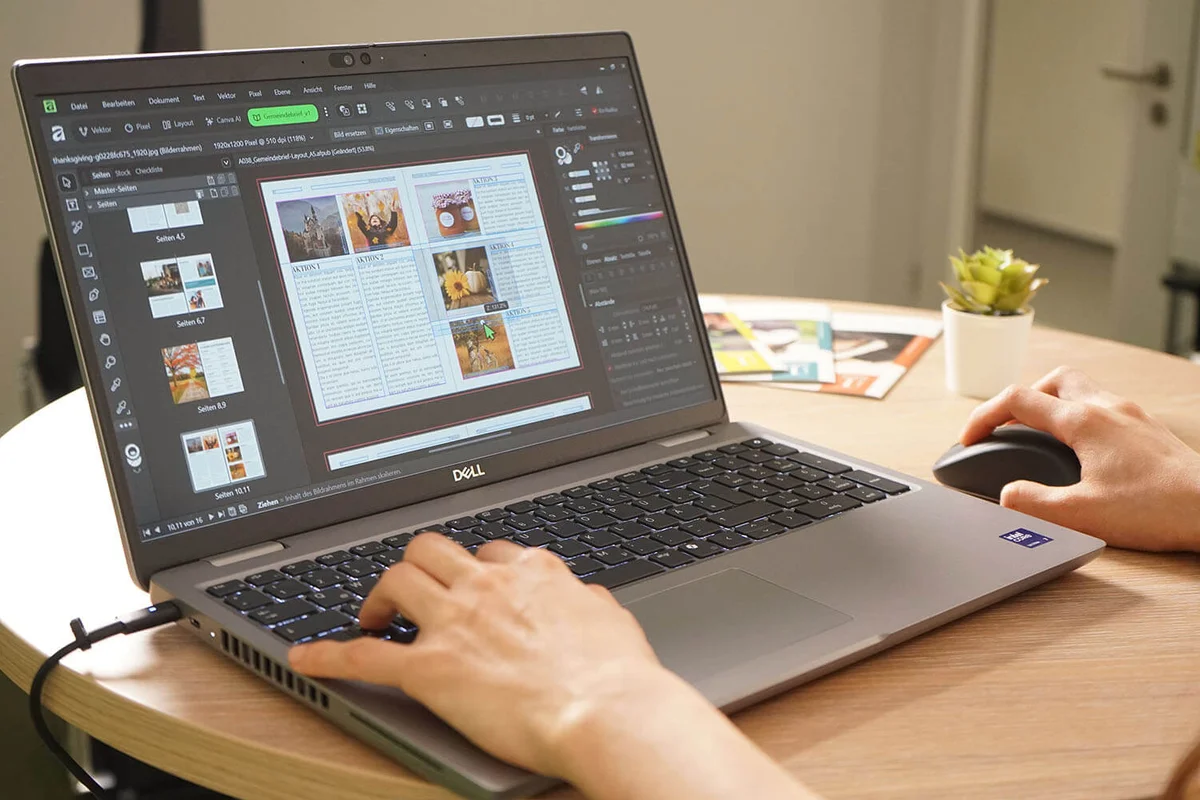
Seitenzahlen und Rubriken auf jeder Seite einzeln setzen? Das geht einfacher. Dieses Video zeigt, wie Sie in Affinity Master-Seiten anlegen, um wiederkehrende Elemente einmal zentral zu erstellen und automatisch auf alle Seiten zu übertragen.
Hier können Sie sich kostenlose Gestaltungsvorlagen für Affinity herunterladen.
Die in diesem Video verwendete Schrift „Inter“ kann hier kostenlos heruntergeladen werden: Google.fonts
Gut zu wissen
- Alle Videos sind kostenlos
- Für Einsteiger geeignet
- Affinity ist kostenlos
- Fragen? 0 58 38 / 99 08 99 (Mo-Fr 8-18 Uhr)
Über diese Video-Lektionen
Als Experte für den Gemeindebrief-Druck begleiten wir seit 2003 erfolgreich über 5.500 Kirchengemeinden. Wir wissen um die Herausforderungen, einen ansprechenden Gemeindebrief zu gestalten. Dabei stehen wir Ihnen mit diesen Videos gerne zur Seite.
Das lernen Sie in dieser Lektion
Master-Seiten im Seiten-Panel finden und per Doppelklick aktivieren
Rubriken als Textfeld anlegen, formatieren und am Seitenrand ausrichten
Elemente per Alt-Taste duplizieren und für rechte und linke Seite anpassen
Automatische Seitenzahlen über Text > Einfügen > Felder einfügen
Rubrikbezeichnungen anpassen: entweder über eine neue Master-Seite oder direkt auf der Inhalts-Seite
Master-Seiten gezielt auf einzelne Inhalts-Seiten anwenden
Fragen zur Lektion?
Unsere Gemeindebrief-Experten beraten Sie: 0 58 38 / 99 08 99 (Mo-Fr 8-18 Uhr)


Download Anleitungen
Laden Sie die Anleitung kostenlos herunter.
Sind Sie bereits Kunde?
Bitte hier anmelden.
Nächster Schritt
Gemeindebrief drucken lassen
Ihr Layout ist fertig? Testen Sie unseren Druck mit einem kostenlosen Probeexemplar – ohne Verpflichtung.

Ihre 4-Plus-Vorteile bei GemeindebriefDruckerei




Häufige Fragen zu Master-Seiten und Rubriken
Die Masterseite können Sie über die Seitenminiaturansicht aufrufen. Wo genau Sie die Masterseite finden und weitere nützliche Infos dazu finden Sie in diesem Video: Affinity: Master-Seiten für Seitenzahlen und Rubriken anlegen.
Eine direkte Importfunktion für Masterseiten gibt es nicht. Der einfachste Weg: Speichern Sie das Ausgangsdokument als Vorlage (Datei > Exportieren > Als Vorlage) und nutzen Sie es als Basis für neue Dokumente. Alternativ können Sie den Inhalt einer Masterseite manuell kopieren und in die Masterseite des Zieldokuments einfügen.
Ja, Sie können beliebig viele Masterseiten anlegen.
Wechseln Sie in der Seitenleiste auf die Masterseite und erstellen Sie dort einen Textrahmen an der gewünschten Position. Wählen Sie „Text > Einfügen > Felder > Seitenzahl". Die Zahl erscheint automatisch auf allen Seiten, die diese Masterseite verwenden.
Im Video „Affinity: Master-Seiten für Seitenzahlen und Rubriken anlegen" zeigen wir Ihnen, wie es geht.
Klicken Sie im Panel „Seiten" mit der rechten Maustaste auf die Miniaturansicht der Zielseite und wählen „Masterseite anwenden". Im Dialog legen Sie fest, ob der Master auf alle, nur ungerade, nur gerade oder ausgewählte Seiten angewendet wird. So lassen sich Innen- und Titelseiten eines Gemeindebriefs mit unterschiedlichen Master-Seiten versehen.
Im Video „Affinity: Master-Seiten für Seitenzahlen und Rubriken anlegen" zeigen wir Ihnen, wie es geht.