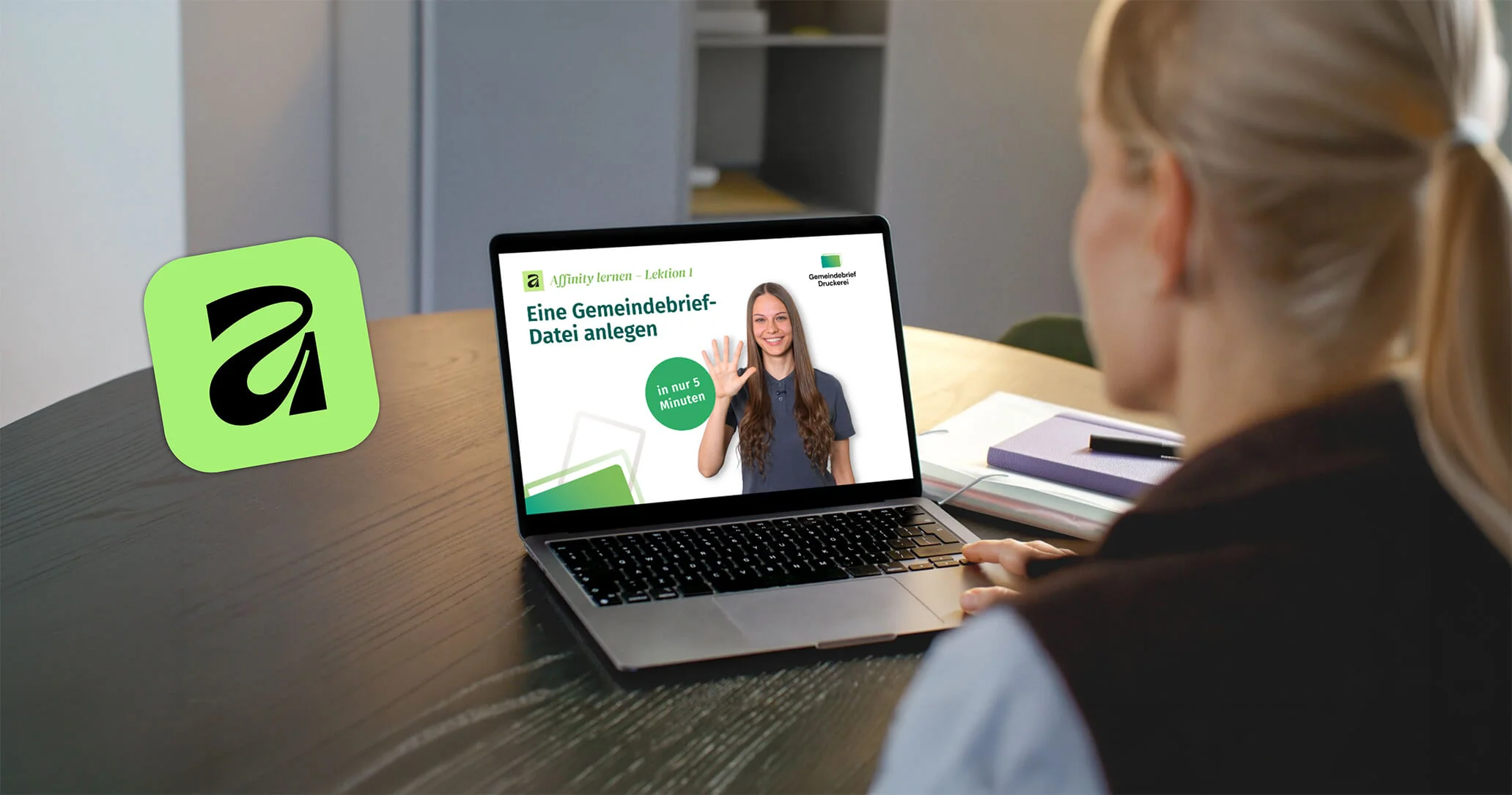
Affinity: Gemeindebrief-Datei korrekt anlegen – was bei Format und Anschnitt zählt
Affinity Grundlagen – Lektion 1

Neue Lektion erschienen? YouTube benachrichtigt Sie sofort – jetzt Kanal abonnieren.
In dieser ersten Lektion bereiten Sie Ihr Dokument so vor, dass später ein fehlerfreier Druck-PDF-Export möglich ist. Sie lernen die richtigen Formate, Farbräume und Einstellungen kennen.
Hier können Sie sich kostenlose Gestaltungsvorlagen für Affinity herunterladen.
Das Farbprofil finden Sie bei unseren Anleitungen unter „PDF Export“.
Gut zu wissen
- Alle Videos sind kostenlos
- Für Einsteiger geeignet
- Affinity ist kostenlos
- Fragen? 0 58 38 / 99 08 99 (Mo-Fr 8-18 Uhr)
Über diese Video-Lektionen
Als Experte für den Gemeindebrief-Druck begleiten wir seit 2003 erfolgreich über 5.500 Kirchengemeinden. Wir wissen um die Herausforderungen, einen ansprechenden Gemeindebrief zu gestalten. Dabei stehen wir Ihnen mit diesen Videos gerne zur Seite.
Das lernen Sie in dieser Lektion
Dokument für fehlerfreien Druck-PDF-Export vorbereiten
Richtige Formate wählen: A5 (148 × 210 mm) oder A4 (210 × 297 mm)
CMYK/8 Farbraum mit Profil „Iso coated v2 300%" einstellen
Gegenüberliegende Seiten (Doppelseiten) aktivieren und mit der Titelseite rechts starten
Ränder und Anschnitt definieren
Einstellungen als Vorgabe für zukünftige Projekte speichern
Fragen zur Lektion?
Unsere Gemeindebrief-Experten beraten Sie: 0 58 38 / 99 08 99 (Mo-Fr 8-18 Uhr)
Download Anleitungen
Laden Sie die Anleitung kostenlos herunter.
Sind Sie bereits Kunde?
Bitte hier anmelden.
Nächster Schritt
Gemeindebrief drucken lassen
Ihr Layout ist fertig? Testen Sie unseren Druck mit einem kostenlosen Probeexemplar – ohne Verpflichtung.

Kostenlose Gestaltungsvorlagen
Gestaltungsvorlagen für Affinity. Herunterladen, anpassen, drucken.
Austausch, Ideen und Impulse
GemeindebriefForum - Ein Treffen für alle, die sich für den Gemeindebrief engagieren – sei es durch Beiträge schreiben, Seiten layouten oder organisatorische Aufgaben.
Gemeindebrief Plus
Gleicher Stammteil, individueller Lokalteil sowie Umschlag. Eine Lösung, die Gemeinden verbindet.
Fragen zu Gestaltung oder Bildbearbeitung?
Im Layouter-Forum finden Sie Antworten – direkt von uns und von anderen Nutzern.
Ihre 4-Plus-Vorteile bei GemeindebriefDruckerei




Häufige Fragen zu Affinity: Eine Gemeindebrief Datei anlegen
Das GBD Gemeindebrief-Studio (die angepasste Arbeitsoberfläche für Affinity) können Sie auf der GBD-Website unter „Anleitungen" herunterladen. Nach dem Download öffnen Sie in Affinity das Menü „Ansicht > Studio" und importieren die heruntergeladene Studio-Datei. Die angepasste Oberfläche mit den GBD-spezifischen Werkzeugen steht danach direkt zur Verfügung.
Im Video „Affinity: Arbeitsbereich für den Gemeindebrief einrichten – Panels und Studio erklärt" zeigen wir Ihnen, wie Sie das Studio installieren
Ja, alle Gestaltungsvorlagen, die Sie auf der GBD-Homepage finden, sind bereits für Affinity erhältlich: Gestaltungsvorlagen