
Affinity: Arbeitsbereich für den Gemeindebrief einrichten – Panels und Studio erklärt
Affinity Grundlagen – Lektion 2

Neue Lektion erschienen? YouTube benachrichtigt Sie sofort – jetzt Kanal abonnieren.
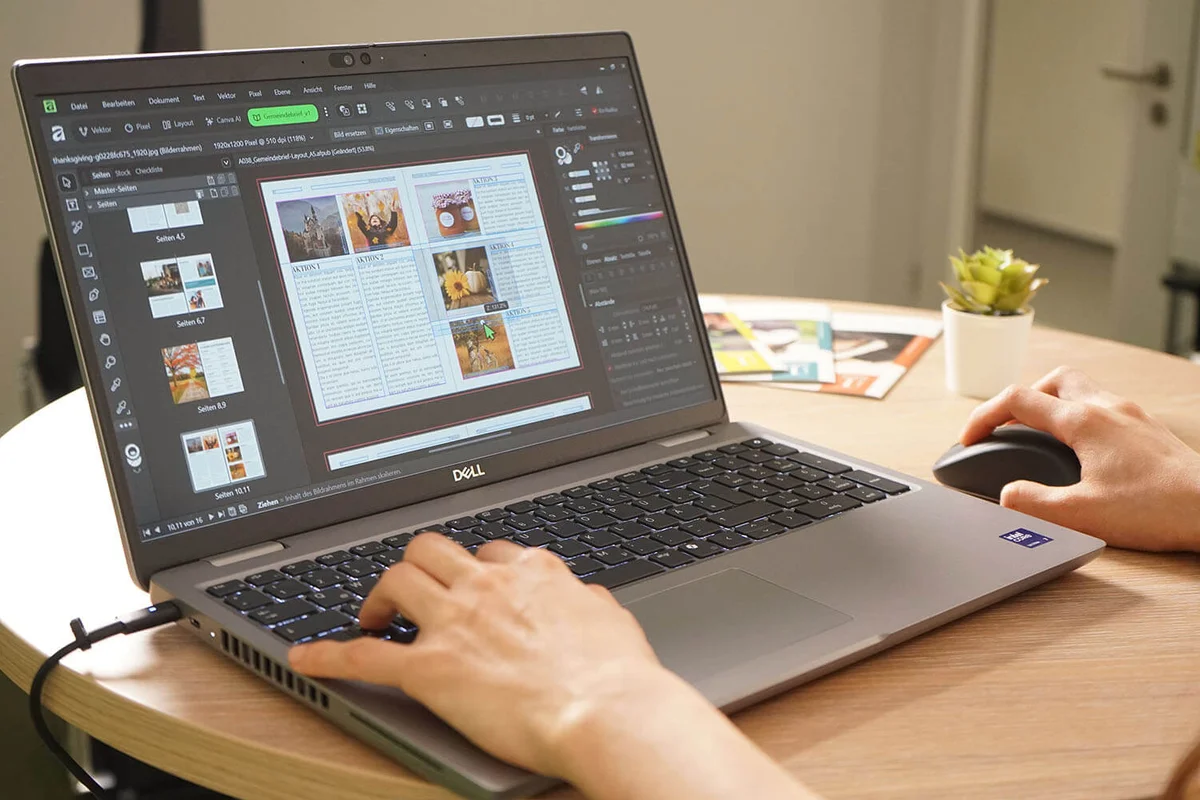
Ein gut eingerichteter Arbeitsbereich spart Zeit. In diesem Video lernen Sie die Affinity-Programmoberfläche kennen, laden das fertige Gemeindebrief-Studio der GemeindebriefDruckerei herunter und richten Ihren Arbeitsbereich so ein, dass alle wichtigen Werkzeuge sofort griffbereit sind.
Hier können Sie sich kostenlose Gestaltungsvorlagen für Affinity herunterladen.
Das Studio können Sie auf der Seite Anleitungen unter „Tipps für Satz und Gestaltung“ herunterladen.
Gut zu wissen
- Alle Videos sind kostenlos
- Für Einsteiger geeignet
- Affinity ist kostenlos
- Fragen? 0 58 38 / 99 08 99 (Mo-Fr 8-18 Uhr)
Über diese Video-Lektionen
Als Experte für den Gemeindebrief-Druck begleiten wir seit 2003 erfolgreich über 5.500 Kirchengemeinden. Wir wissen um die Herausforderungen, einen ansprechenden Gemeindebrief zu gestalten. Dabei stehen wir Ihnen mit diesen Videos gerne zur Seite.
Das lernen Sie in dieser Lektion
Aufbau der Programmoberfläche kennenlernen: Arbeitsbereich, Studios, Werkzeugpalette, Menü- und Symbolleiste
Fertiges Gemeindebrief-Studio der GemeindebriefDruckerei herunterladen und in Affinity importieren
Werkzeuge per Drag-and-drop in die Werkzeugpalette oder Symbolleiste ziehen
Panels aktivieren und sichtbar machen
Eigenes Studio zusammenstellen oder das vorgefertigte Studio anpassen
Fragen zur Lektion?
Unsere Gemeindebrief-Experten beraten Sie: 0 58 38 / 99 08 99 (Mo-Fr 8-18 Uhr)
Download Anleitungen
Laden Sie die Anleitung kostenlos herunter.
Sind Sie bereits Kunde?
Bitte hier anmelden.
Nächster Schritt
Gemeindebrief drucken lassen
Ihr Layout ist fertig? Testen Sie unseren Druck mit einem kostenlosen Probeexemplar – ohne Verpflichtung.

Ihre 4-Plus-Vorteile bei GemeindebriefDruckerei



Häufige Fragen zu Affinity: Programmoberfläche und Arbeitsbereich
Ja, ab Version 3.1 (veröffentlicht im März 2026) kann in Affinity die Oberfläche wieder auf hell gestellt werden, in der ersten Version von Affinity (3.0) jedoch nicht. Um eine helle Oberfläche einzustellen zu können, müssen Sie ggf. das Programm upgraden. Das Einstellen der hellen Oberfläche geht über Bearbeiten --> Einstellungen --> Oberfläche. Ein direktes Vergrößern der Icons ist in Affinity ebenfalls nicht möglich. Wenn Sie über die Windows-Anzeigeeinstellungen die Skalierung auf 125 % oder 150 % stellen, werden die Icons größer dargestellt.
Ja, nehmen Sie das Häkchen bei „An Leinwand begrenzen" heraus – dann werden die Elemente auf der Leinwand außerhalb der Seite angezeigt.
Das Vektorstudio in Affinity nutzen Sie, um Vektorgrafiken zu erstellen und zu bearbeiten, z. B. Logos, Icons oder Illustrationen. Dort arbeiten Sie mit Formen, Pfaden, Konturen und Farben – alles verlustfrei skalierbar.