
Anschnitt in Affinity einstellen: So vermeiden Sie weiße Ränder bei Ihrem Druckprodukt
Für den Druck bei GemeindebriefDruckerei tragen Sie beim Anlegen des Dokuments in Affinity unter „Anschnitt“ den Wert 2 mm ein. Hintergrundflächen und Bilder, die bis zur Seitenkante reichen sollen, verlängern Sie in Affinity bis zur Anschnittlinie. Beim PDF-Export aktivieren Sie den Anschnittbereich – sonst fehlt er in der Druckdatei, auch wenn er im Dokument korrekt eingestellt ist.
Zu kompliziert?
Laden Sie Ihre Druckdatei einfach im Shop hoch. Wir prüfen kostenlos, ob alles stimmt, und helfen Ihnen.
Gemeindebrief drucken lassen
- Blauer Engel seit 2011 – 14 Jahre zertifiziert
- Max. 4 Werktage – 70 % sogar früher
- Kostenloser PDF-Check vor Druckstart
- Probedruck kostenlos (bis 100 Ex.)
Affinity
- Seit Oktober 2025 komplett kostenlos
- Windows und Mac
- Download unter affinity.studio
Das finden Sie in diesem Beitrag
- Was ist fehlender Anschnitt?
- Warum entsteht beim Druck ein weißer Rand?
- Wie viel Anschnitt brauche ich bei GemeindebriefDruckerei?
- Wo stelle ich den Anschnitt in Affinity ein?
- Wie mache ich die Anschnittlinie sichtbar?
- Welche Elemente müssen bis in den Anschnittbereich reichen?
- Was muss ich beim PDF-Export für den Anschnitt beachten?
- Drei häufige Anschnitt-Fehler vermeiden
- Fazit
Was ist fehlender Anschnitt?
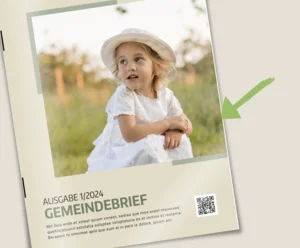
Sie haben das Layout fertig. Das Titelbild reicht im Dokument bis zur Seitenkante. Dann kommt das fertig produzierte Heft bei Ihnen an – und auf der Titelseite ist ein schmaler weißer Streifen zu sehen.
Dieser Fehler hat einen Namen: fehlender Anschnitt (oder Blitzer) und er ist vermeidbar. Schauen Sie sich dazu gern Lektion 1: Affinity-Dokument für den Druck anlegen an, dort erklären wir das korrekte Anlegen einer Gemeindebrief-Datei inklusive Anschnitt-Einstellungen.
Warum entsteht beim Druck überhaupt ein weißer Rand?
Beim Produzieren eines Gemeindebriefes entstehen beim Falzen und Schneiden des Heftes produktionsbedingt kleine Abweichungen. Diese Toleranzen liegen im Bereich weniger Zehntelmillimeter – das klingt nach wenig, reicht aber aus, um am Rand des fertigen Heftes einen minimalen weißen Streifen sichtbar zu machen.
Das Problem entsteht, wenn ein Bild oder eine Farbfläche im Layoutprogramm genau bis zur Seitenkante reicht. Bei der geringsten Abweichung bei der Produktion des Gemeindebriefs liegt ein Stück des weißen Papiers frei.
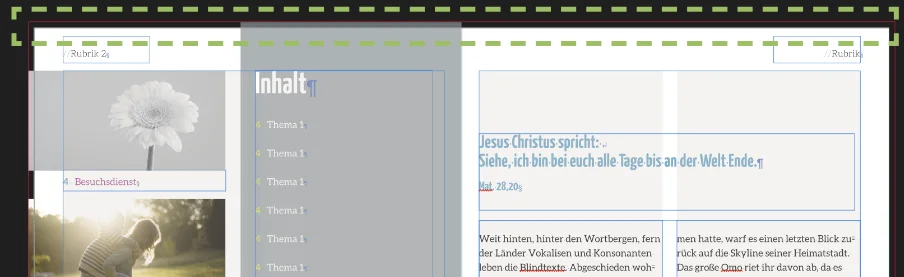
Die Lösung: Bilder und Flächen im Layoutprogramm ein paar Millimeter über die Seitenkante hinaus verlängern. Dieser Bereich – der Anschnitt – wird beim Zuschneiden entfernt, dient aber zugleich als Puffer für minimale Toleranzen in der Produktion.
Wie viel Anschnitt brauche ich für den Druck bei GemeindebriefDruckerei?
Für den Druck bei GemeindebriefDruckerei gilt ein Anschnitt von 2 mm rundum. Das ist der Wert, den Sie im Dokument-Dialog eintragen. Bilder und Farbflächen, die bis zur Seitenkante reichen sollen, verlängern Sie bis zu dieser Anschnittlinie.
Wo stelle ich den Anschnittbereich in Affinity ein?
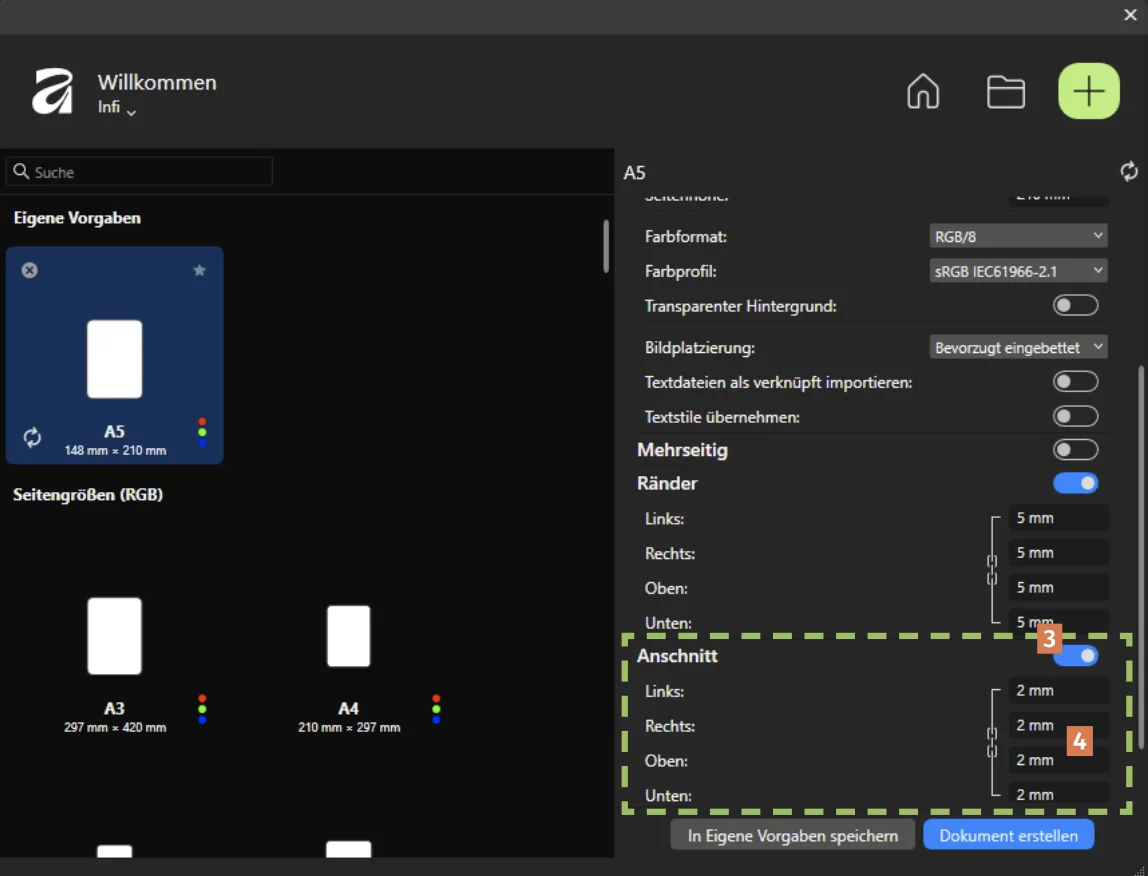
Den Anschnittbereich stellen Sie beim Anlegen eines neuen Dokuments ein – im Dialog, der sich über „Datei > Neu“ öffnet. Aktivieren Sie den Schieber bei „Anschnitt“ und geben Sie 2 mm rundum ein.
So gehen Sie Schritt für Schritt vor:
- Öffnen Sie Affinity und klicken Sie auf „Datei > Neu“.
- Scrollen Sie im Dialog nach unten bis zum Bereich „Anschnitt“.
- Aktivieren Sie den Schieber.
- Geben Sie 2 mm in alle Felder ein.
- Erstellen Sie das Dokument.
Tipp: Anschnittbereich einstellen
Den Anschnittbereich können Sie auch nachträglich über „Dokument > Einrichten > Dokumenteinstellungen“ (oder Tastenkürzel Strg+Umsch+P) anlegen. Dort finden Sie denselben Dialog wie beim Erstellen eines neuen Dokuments.
Lektion 1: Datei anlegen
Anschnitt-Einstellungen
ab Minute 3:05
Zum Video
Wie mache ich die Anschnittlinie im Dokument sichtbar?
Die Anschnittlinie – schalten Sie mit dem Vorschaumodus unter „Ansicht > Vorschaumodus“ (oder Tastenkürzel Strg+Umsch+W) ein und aus.
Wenn Sie die Linie nicht sehen, obwohl der Anschnitt eingestellt ist, drücken Sie dieses Kürzel. Affinity blendet damit alle Hilfslinien auf einmal ein. Mit demselben Kürzel schalten Sie sie wieder aus.
Was die Linie bedeutet: Sie markiert den äußersten Rand des Anschnittbereichs. Der Bereich zwischen Seitenkante und Anschnittlinie wird beim Zuschnitt entfernt.
Lektion 3: Raster einrichten
Anschnittlinie sichtbar machen
ab Minute 0:49
Zum Video
Welche Elemente müssen bis in den Anschnittbereich reichen?
Nur Elemente, die bis zur Seitenkante reichen, müssen bis zur Anschnittlinie verlängert werden.
Verlängern müssen Sie:
- Hintergrundflächen, die bis zur Seitenkante reichen
- Bilder, die bis zur Seitenkante reichen
- Farbbalken oder grafische Elemente, die bis zur Seitenkante reichen
Nicht verlängern müssen Sie:
- Fließtext und Überschriften
- Logos und Symbole, die nicht bis zur Seitenkante platziert sind
- Elemente mit einem sichtbaren Abstand zur Seitenkante
Wie Sie Bilder und Flächen in Affinity platzieren, zeigt Lektion 5: Farbflächen anlegen und Lektion 6: Bilder und PDFs platzieren.
Was muss ich beim PDF-Export für den Anschnitt beachten?
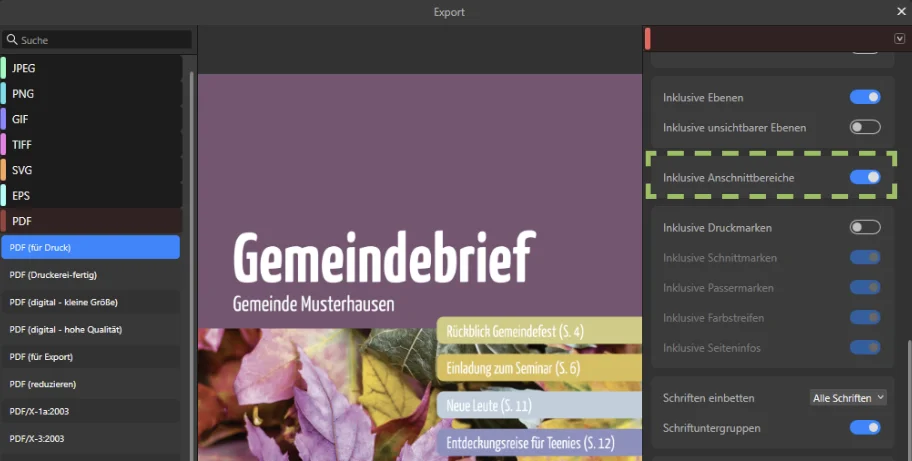
Beim PDF-Export müssen Sie die Ausgabe des Anschnittbereichs aktivieren. Überspringen Sie diesen Schritt, fehlt der Anschnittbereich in der fertigen Druckdatei – auch wenn er im Dokument korrekt eingestellt ist.
So gehen Sie vor:
- Klicken Sie auf „Datei > Exportieren > Exportieren“.
- Wählen Sie die Exporteinstellungen wie in dieser Anleitung: Druck-PDF erstellen beschrieben
- Aktivieren Sie den Schieber bei „Inklusive Anschnittbereiche“.
- Exportieren Sie das PDF.
Tipp: PDF-Export-Einstellung als Vorgabe speichern
Speichern Sie Ihre Export-Einstellung als Vorgabe. Geben Sie ihr einen Namen wie „Druck-PDF Gemeindebrief“ und klicken Sie auf „Vorgabe erstellen“. Beim nächsten Export wählen Sie die Vorgabe aus und alle Einstellungen sind bereits korrekt vorgenommen.
Die Anleitung für den PDF-Export können Sie hier herunterladen:
PDF-Check nutzen:
Die GemeindebriefDruckerei prüft Ihre Datei vor dem Druck kostenlos – auch den Anschnitt. Sollte etwas nicht stimmen, erhalten Sie eine Rückmeldung mit konkreten Hinweisen.
Wir beraten Sie gerne zum Anschnitt:
0 58 38 / 99 08 99 (Mo-Fr 8-18 Uhr)
Drei häufige Anschnitt-Fehler – und wie Sie sie vermeiden
Die folgenden drei Fehler tauchen beim Anschnitt immer wieder auf.
Fehler 1: Anschnittbereich im Dokument-Dialog nicht definiert
Das Dokument wurde ohne Anschnitt angelegt. Affinity zeigt keinen Anschnittbereich außerhalb des Seitenformats. Bilder und Flächen reichen nur bis zur Seitenkante – aber nicht darüber hinaus. Auf dem fertig produzierten Gemeindebrief ist ein weißer Streifen sichtbar.
Lösung: Nachträglich über „Dokument > Einrichten > Dokumenteinstellungen“ 2 mm eintragen und Elemente, die bis zur Seitenkante reichen bis zu Anschnittlinie verlängern.
Fehler 2: Elemente enden an der Seitenkante, nicht an der Anschnittlinie
Der Anschnittbereich ist eingestellt, aber Bilder und Farbflächen reichen nur bis zur Seitenkante. Der Anschnittbereich bleibt leer.
Lösung: Hilfslinien mit Strg+Umsch+W einschalten. Elemente bis zur Anschnittlinie verlängern.
Fehler 3: Anschnitt beim PDF-Export nicht aktiviert
Das Dokument ist korrekt eingerichtet, aber beim PDF-Export wurde der Schieber bei „Anschnitt einschließen“ nicht aktiviert. Die Druckdatei enthält keinen Anschnittbereich.
Lösung: PDF-Export inklusive Anschnittbereich vornehmen wie in dieser Anleitung: Druck-PDF erstellen beschrieben.
Fazit
Der Anschnitt ist einer der wenigen Punkte beim Anlegen eines Affinity-Dokuments, bei dem ein kleiner Fehler erst später sichtbar wird – nämlich am fertigen Druckprodukt. Drei Schritte schließen diese Fehlerquelle:
- Im Dokument-Dialog 2 mm Anschnitt eintragen.
- Bilder und Farbflächen, die bis zur Seitenkante reichen bis zur Anschnittlinie verlängern.
- Beim PDF-Export „Inklusive Anschnittbereiche“ aktivieren.
Haben Sie Fragen zu Ihrer konkreten Datei?
Echte Druckerei-Experten finden Fehler noch vor dem Druck: Jetzt anrufen 0 58 38 / 99 08 99 (Mo-Fr 8:00-18:00 Uhr persönlich erreichbar) oder einfach Ihre Frage jederzeit im Layouter-Forum hinterlassen.
Weitere Themen
Lektion 1
Eine GemeindebriefDatei anlegen
So bereiten Sie Ihr Dokument vor, dass später ein fehlerfreier Druck-PDF-Export möglich ist.
Lektion 5
Farbflächen und globale Farben anlegen
So arbeiten Sie mit Farbflächen und globalen Farben in Affinity.
Lektion 6
Bilder und PDF in Affinity platzieren
Dieses Video zeigt, wie Sie in Affinity Bilder und PDF-Dateien platzieren und den Bildausschnitt anpassen.
Ihre 4-Plus-Vorteile bei GemeindebriefDruckerei

Prüfung Druck-PDF 0 €
Hilfestellungen für Layouter
Tipp des Monats im Blog
Anleitungen
Bildarchiv
Gestaltungsvorlagen
Kontakt
Online-Shop
Kauf auf Rechnung
Lieferadressen unbegrenzt
Max. 4 Werktage Produktionszeit
Vorsortierung/Austrägerliste
Rechnungsadressen unbegrenzt
Überweisungsträger Beiheften

100 % Ökostrom
100 % Altpapier
Der Blaue Engel
Ressourcenrechner im Shop

Fachliches Know How
moderne Maschinen
Frühbucherrabatt
Anzeigen
Preisvergleich
Häufige Fragen zu Anschnitt
Ja. Öffnen Sie „Dokument > Einrichten > Dokumenteinstellungen“. Dort finden Sie denselben Dialog wie beim Anlegen eines neuen Dokuments. Aktivieren Sie den Schieber bei „Anschnitt“ und tragen Sie 2 mm ein. Bereits platzierte Elemente verschieben sich dabei nicht – Sie müssen sie manuell bis zur Anschnittlinie verlängern.
Nein. Nur Elemente, die bis zur Seitenkante reichen sollen, müssen verlängert werden – Hintergrundflächen, randlose Bilder und Farbbalken. Fließtext, Überschriften und Elemente mit Abstand zum Rand bleiben unverändert.
Beide Begriffe beschreiben dasselbe: den Bereich außerhalb des Seitenformats, der nach dem Druck weggeschnitten wird. „Anschnitt“ ist der Begriff, den Affinity im Dialog verwendet. „Beschnittzugabe“ ist der gängige Druckfachbegriff.
Affinity exportiert das PDF ohne den Anschnittbereich. Beim Zuschnitt des Gemeindebriefes in der Produktion kann ein weißer Rand an der Seitenkante entstehen. Der kostenlose PDF-Expertencheck von GemeindebriefDruckerei prüft die Druckdatei vor dem Druck. Bei fehlendem Anschnitt, der von unseren Mediengestaltern nicht ergänzt werden kann, melden wir uns bei Ihnen und helfen Ihnen, das PDF korrekt zu exportieren.