
In Affinity mit Pixeln arbeiten: Dokumenteinheit umstellen
Wer in Affinity Grafiken für eine Webseite oder Social Media erstellt, arbeitet am besten in Pixeln statt Millimetern. Die Maßeinheit lässt sich direkt beim Anlegen eines neuen Dokuments wählen – und jederzeit nachträglich ändern. Dieser Beitrag zeigt, wo genau die Einstellung zu finden ist und welche vier Wege es gibt.
Das finden Sie in diesem Beitrag
Gemeindebrief drucken lassen
Blauer Engel seit 2011 – 15 Jahre zertifiziert
Max. 4 Werktage – 70 % sogar früher
Kostenloser PDF-Check vor Druckstart
Affinity
Seit Oktober 2025 komplett kostenlos
Windows und Mac
Download unter affinity.studio
Wer seinen Gemeindebrief gestaltet, richtet sein Dokument in Millimetern ein – das passt zum Druck. Doch manchmal braucht es mehr: ein Banner für die Gemeinde-Homepage, ein Bild für den Instagram-Kanal oder eine Grafik für den Gemeindebrief-Newsletter. Für diese digitalen Elemente ist die Einheit Millimeter ungeeignet.
In Affinity lässt sich die Maßeinheit auf Pixel umstellen – direkt beim Anlegen eines neuen Dokuments oder jederzeit nachträglich. Ob Sie gerade erst mit der digitalen Gestaltung für Homepage und Social Media beginnen oder schon länger mit Millimetern arbeiten: Dieser Beitrag zeigt Schritt für Schritt, wie die Umstellung funktioniert, wann sie sinnvoll ist und worauf Sie dabei achten sollten.
Wie stelle ich beim neuen Dokument die Maßeinheit auf Pixel um?
Beim Erstellen eines neuen Dokuments wählen Sie im Einblendmenü „Dokumenteinheiten“ die Option „Pixel“ aus – statt der voreingestellten „Millimeter“. So legen Sie von Anfang an pixelgenaue Abmessungen fest.
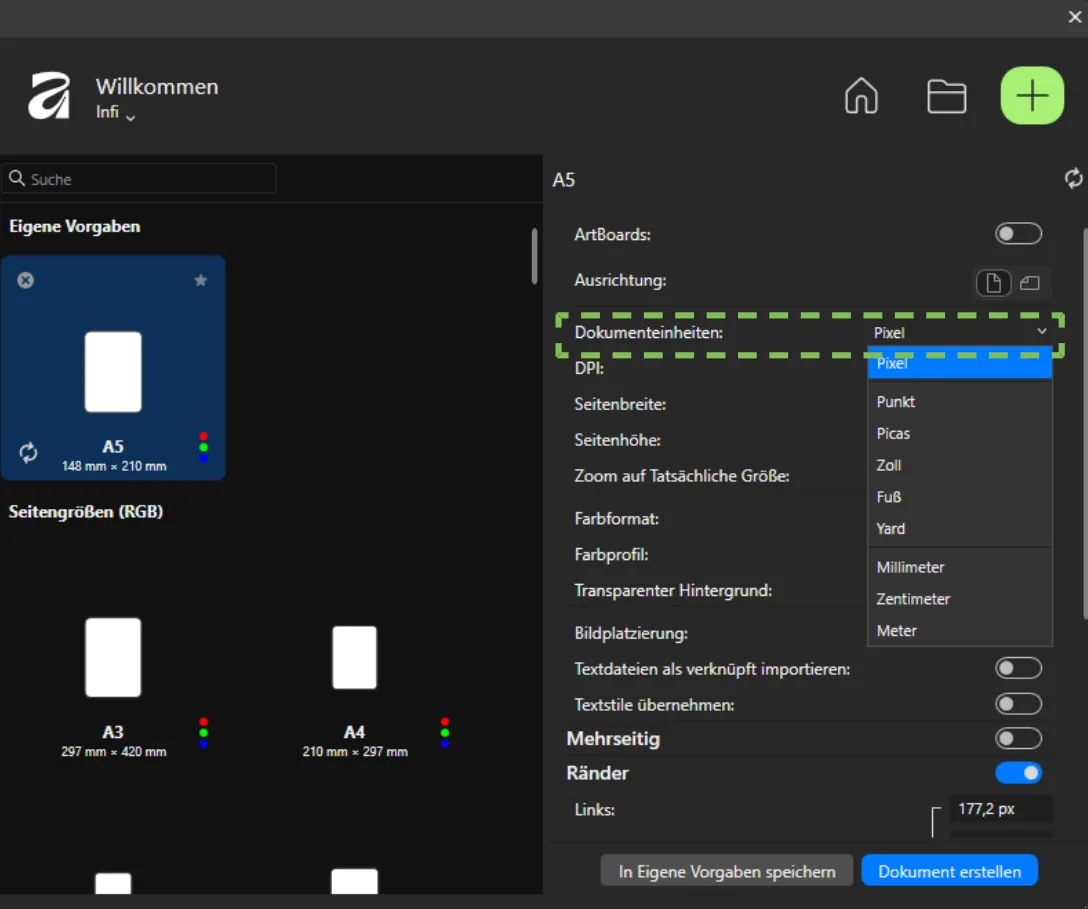
So gehen Sie Schritt für Schritt vor:
- Öffnen Sie Affinity.
- Klicken Sie im Menü auf Datei > Neu – oder drücken Sie Strg+N (Windows) bzw. Cmd+N (Mac).
- Wählen Sie bei „Dokumenteinheiten „Pixel“ aus.
- Geben Sie Breite und Höhe in Pixeln ein – zum Beispiel 1080 × 1080 px für ein quadratisches Social-Media-Bild.
- Klicken Sie auf „Dokument erstellen“.
Tipp:
Wenn Sie diese Einstellung häufiger brauchen, speichern Sie sie als Vorgabe. Klicken Sie auf „In Eigene Vorgaben speichern“ und geben Sie anschließend einen Vorgabennamen ein – zum Beispiel „Social Media 1080px“. Beim nächsten Mal wählen Sie die Vorgabe einfach aus, ohne alles neu einzugeben. In diesem Beitrag Affinity Vorlage für den Gemeindebrief: Wie Sie jede Ausgabe in Minuten starten finden Sie weitere Informationen darüber, was eine Vorgabe ist und wie Sie diese erstellen.
Sie brauchen Einstellungen häufiger?
Speichern Sie sie als Vorgabe. Hier erfahren Sie wie: Affinity Vorlage für den Gemeindebrief: Wie Sie jede Ausgabe in Minuten starten
Wie ändere ich die Dokumenteinheit nachträglich?
Die Dokumenteinheit lässt sich jederzeit ändern – auch bei einem bereits angelegten Dokument. Die Einstellung wird zusammen mit dem Dokument gespeichert.
Es gibt dafür vier Wege in Affinity:
Weg 1 – über das Menü Dokument:
- Klicken Sie im Menü auf Dokument > Einrichten > Dokumenteinstellungen.
- Im Dialogfeld „Dokumenteinstellungen“ finden Sie „Dokumenteinheiten“.
- Wählen Sie „Pixel“ und bestätigen Sie.
Weg 2 – über die Symbolleiste:
- Klicken Sie auf das Verschieben-Werkzeug in der Werkzeugleiste.
- In der Symbolleiste erscheint der Button „Dokumenteinstellungen“.
- Im Dialogfeld „Dokumenteinstellungen“ finden Sie „Dokumenteinheiten“.
- Wählen Sie „Pixel“ und bestätigen Sie.
Weg 3 – über das Zoomwerkzeug:
- Aktivieren Sie das Zoomwerkzeug in der Werkzeugleiste.
- In der Kontextleiste oben erscheint ein Einblendmenü „Einheiten“.
- Wählen Sie dort „Pixel“.
Weg 4 – über die Lineale (nur wenn Lineale eingeblendet sind):
- Führen Sie einen Rechtsklick (Windows) oder Ctrl-Klick (Mac) auf den Linealschnittpunkt oben links aus.
- Wählen Sie im Einblendmenü den Einheitstyp „Pixel“.
Praxistipp:
Am schnellsten geht die Umstellung der Dokumenteinheit, wenn Sie ohnehin gerade mit dem Zoomwerkzeug arbeiten – der Wechsel ins Dokument-Menü entfällt dann.
Wann macht Pixel als Einheit Sinn – und wann Millimeter?
Die Wahl der Einheit hängt davon ab, wofür das Dokument gedacht ist. Eine kurze Orientierung:
Pixel – sinnvoll für digitale Ausgaben:
- Grafiken für Webseiten (Banner, Bilder, Icons)
- Social-Media-Bilder (Instagram, Facebook)
- E-Mail-Newsletter-Grafiken
- Präsentationen für den Bildschirm
Für die Gestaltung solcher digitalen Elemente – etwa Farbflächen, Buttons, Bilder oder Texte für die Homepage – helfen auch Lektion 5: Farbflächen & globale Farben, Lektion 6: Bilder & PDFs druckfertig platzieren und Lektion 9: Texte platzieren weiter.
Millimeter – sinnvoll für Druckprodukte:
- Gemeindebriefe und Broschüren
- Flyer und Einladungskarten
- Alle Dokumente, die Sie als Druckdatei exportieren
Wie Sie das Grunddokument für den gedruckten Gemeindebrief richtig anlegen, zeigt Lektion 1: Gemeindebrief-Datei anlegen.
Ein Beispiel aus dem Redaktionsalltag:
Für den Instagram-Kanal der Gemeinde soll ein Bild mit einem Bibelvers entstehen. Legen Sie dafür ein neues Dokument mit der Einheit Pixel an – zum Beispiel 1080 × 1080 Pixel für ein quadratisches Format oder 1080 × 1920 Pixel für eine Story. Layout, Schriftarten und Farben gestalten Sie genauso wie im Gemeindebrief; nur die Maßeinheit und der Farbmodus unterscheiden sich. So bleibt die Gemeindebrief-Optik auch auf digitalen Kanälen wiedererkennbar.
Der Unterschied liegt daran, wie das jeweilige Medium Inhalte darstellt. Bildschirme setzen sich aus einem festen Raster von Pixeln zusammen – die Einheit Pixel beschreibt also genau das, was später zu sehen ist. Druckmaschinen arbeiten dagegen mit physischen Maßen und Rasterpunkten statt mit Pixeln. Wer die Einheit passend zum Zielmedium wählt, arbeitet von Anfang an mit den richtigen Werten, statt später umzurechnen.
Was ändert sich, wenn ich die Einheit umstelle?
Die Dokumenteinheit bestimmt, in welcher Maßeinheit Abstände, Objektgrößen und Positionen angezeigt werden. Das Dokument selbst bleibt unverändert – es wird nichts verschoben oder skaliert.
Konkret beeinflusst die Dokumenteinheit laut Affinity-Hilfecenter folgende Bereiche:
- Die Anzeige auf den Linealen – sie zeigen ab sofort Pixel statt Millimeter an
- Das Zeichnen und Platzieren neuer Objekte – neue Formen orientieren sich an der neuen Einheit
- Verschieben und Skalieren im Transformieren-Panel – Positions- und Größenangaben erscheinen in Pixel
- Die Abstände beim Messen zwischen Elementen – auch das Messwerkzeug rechnet automatisch um
- Die Arbeit mit Hilfslinien und Raster – neue Hilfslinien lassen sich direkt in Pixel setzen
Die gewählte Einheit wird zusammen mit dem Dokument gespeichert. Wer die Datei später wieder öffnet, sieht dieselbe Einheit wie beim letzten Bearbeiten.
Wichtig: Die Dokumenteinheit ändert nicht den Farbmodus. Für Webgrafiken empfiehlt sich der Farbmodus RGB – im Gegensatz zu CMYK, das für den Druck vorgesehen ist. Den Farbmodus legen Sie ebenfalls beim Anlegen des Dokuments fest oder nachträglich über die Dokumenteinstellungen.
Welche Auflösung passt zu einem Pixel-Dokument?
Für Bildschirme und Social Media ist 72 dpi die richtige Einstellung. Für den Druck ist es 300 dpi.
Neben Breite und Höhe fragt Affinity beim Anlegen eines Pixel-Dokuments auch nach der Auflösung. Diese Einstellung finden Sie ebenfalls über Dokument > Einrichten > Dokumenteinstellungen im Feld „DPI“.
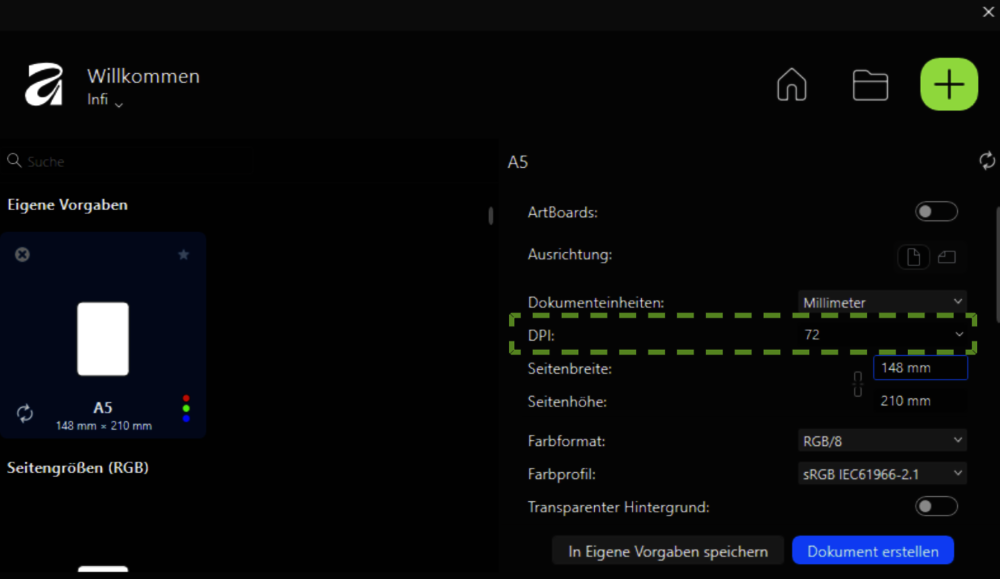
Für Webseiten, Social-Media-Bilder und Newsletter-Grafiken genügt eine Bildschirmauflösung von 72 dpi, da Monitore ohnehin nur eine begrenzte Pixeldichte darstellen. Planen Sie dagegen einen späteren Ausdruck – etwa als Poster oder Aushang für die Gemeinde –, stellen Sie die Auflösung beim Anlegen der Datei auf 300 dpi.
Fazit
Die Maßeinheit in Affinity auf Pixel umzustellen, ist ein Handgriff: Datei > Neu, dann unter „Dokumenteinheiten“ „Pixel“ wählen. Wer ein bestehendes Dokument umstellen möchte, findet die Einstellung unter Dokument > Einrichten > Dokumenteinstellungen, über das Zoomwerkzeug oder per Rechtsklick auf den Linealschnittpunkt.
Vier Punkte lohnt es sich zu merken:
Die Einheit gilt immer nur für das jeweilige Dokument, nicht für Affinity insgesamt. Sie verändert die tatsächlichen Inhalte nicht – Objekte werden weder verschoben noch skaliert. Für Webgrafiken passt zusätzlich der Farbmodus RGB besser als CMYK. Und wer ein Pixel-Dokument drucken möchte, sollte die Auflösung vorab auf 300 dpi stellen, statt sie nachträglich zu erhöhen.
Haben Sie Fragen zu Ihrer konkreten Datei?
Echte Druckerei-Experten finden Fehler noch vor dem Druck: Jetzt anrufen 0 58 38 / 99 08 99 (Mo-Fr 8:00-18:00 Uhr persönlich erreichbar) oder einfach Ihre Frage jederzeit im Layouter-Forum hinterlassen.
Weitere Themen
Lektion 5
Farbflächen und globale Farben anlegen
So arbeiten Sie mit Farbflächen und globalen Farben in Affinity.
Lektion 6
Bilder und PDF in Affinity platzieren
Dieses Video zeigt, wie Sie in Affinity Bilder und PDF-Dateien platzieren und den Bildausschnitt anpassen.
Lektion 9
Ihre 4-Plus-Vorteile bei GemeindebriefDruckerei




Häufige Fragen zu Pixeln
Die Einheit gilt immer nur für das jeweilige Dokument. Affinity speichert sie zusammen mit der Datei. Sie können also gleichzeitig ein Druckdokument in Millimetern und eine Webgrafik in Pixeln geöffnet haben – jedes mit seiner eigenen Einstellung.
Ja, jederzeit. Die Dokumenteinheit lässt sich auch bei bereits angelegten Dokumenten umstellen – über Dokument > Einrichten > Dokumenteinstellungen oder über das Zoomwerkzeug in der Kontextleiste. Vorhandene Inhalte werden dabei nicht verschoben oder skaliert, nur die Anzeige der Maße wechselt.
Ja. Beim Anlegen eines neuen Dokuments über Datei > Neu wählen Sie im Einblendmenü „Dokumenteinheiten“ die Option „Pixel“. Sie können die Einheit auch nachträglich über Dokument > Einrichten ändern. Die Einstellung gilt jeweils nur für das geöffnete Dokument.
Für Bildschirm und Social Media reichen 72 dpi. Möchten Sie das Dokument später auch drucken – etwa als Poster –, stellen Sie die Auflösung vorab auf 300 dpi.
Für digitale Ausgaben – Webseiten-Grafiken, Social-Media-Bilder, Newsletter-Grafiken – passt Pixel als Einheit am besten. Bildschirme zeigen Inhalte in Pixeln an, deshalb arbeiten Sie mit Pixel von Anfang an in der richtigen Einheit. Für Druckprodukte wie den Gemeindebrief bleibt Millimeter die richtige Wahl.
Es gibt vier Möglichkeiten:
1. Im Dialogfeld „Neues Dokument“ beim Anlegen einer neuen Datei.
2. Über das Menü Dokument > Einrichten > Dokumenteinstellungen.
3. Per Rechtsklick auf den Linealschnittpunkt oben links, wenn die Lineale eingeblendet sind.
4. Bei aktivem Zoom-Werkzeug in der Kontextleiste.