
Affinity Vorlage für den Gemeindebrief: Wie Sie jede Ausgabe in Sekunden starten
Für jede neue Gemeindebrief-Ausgabe brauchen Sie keine Affinity-Datei neu einzurichten. Der einfachste Weg ist die Speichern-unter-Methode: Speichern Sie Ihre letzte Ausgabe einfach unter einem neuen Dateinamen – schon haben Sie eine sofort einsatzbereite Arbeitsbasis mit allen korrekten Einstellungen. Wer will, kann zusätzlich eine Vorgabe oder eine Vorlage anlegen. Was wann sinnvoll ist, erklären wir in diesem Beitrag.
Das finden Sie in diesem Beitrag
Gemeindebrief drucken lassen
Blauer Engel seit 2011 – 15 Jahre zertifiziert
Max. 4 Werktage – 70 % sogar früher
Kostenloser PDF-Check vor Druckstart
Affinity
Seit Oktober 2025 komplett kostenlos
Windows und Mac
Download unter affinity.studio
Sie möchten die Gestaltung einer neuen Ausgabe Ihres Gemeindebriefes in Affinity beginnen und stellen sich vielleicht die Frage: Muss ich alles wieder von vorne einrichten, also vom weißen Blatt beginnen? Endformat, Ränder, Farbprofil, Anschnitt einstellen – das wurde doch alles in der letzten Ausgabe schon korrekt und fertig eingerichtet.
Die gute Nachricht: Nein, Sie müssen nicht neu starten. Affinity bietet gleich einfachen Weg, um die Arbeit der letzten Ausgabe direkt weiter zu nutzen. Welcher für Sie passt, hängt davon ab, wie Sie arbeiten.
Dieser Beitrag zeigt Ihnen alle Methoden – klar, Schritt für Schritt, ohne Umwege.
Müssen Sie jedes Mal neu anfangen?
Nein, denn Ihre Affinitydatei beinhaltet alle Einstellungen, Masterseiten, Farbfelder und dem bestehenden Layout vollständig. Die einfachste Methode: Öffnen Sie die letzte Ausgabe, die Sie lokal auf Ihrem Rechner oder in Ihrer Cloud gespeichert haben und speichern Sie diese unter einem neuen Dateinamen. Das dauert höchstens eine Minute. Die alte Datei bleibt unverändert, und Sie arbeiten sofort an dem neu erstellten Dokument weiter. Das klingt fast zu einfach – ist aber genau der richtige Ansatz.
Das Verfahren spart nicht nur Zeit beim Start. Es stellt auch sicher, dass wiederkehrende Elemente wie Ihre Kopfzeile, die Rubriken, Textformatierungen und das Farbschema automatisch übernommen werden. Sie konzentrieren sich auf die Inhalte der neuen Ausgabe – das Gerüst steht bereits.
Die Speichern-unter-Methode: Schritt für Schritt
So gehen Sie vor, wenn Sie mit der letzten Ausgabe als Basis in die neue starten:
- Öffnen Sie die Affinity-Datei der letzten Ausgabe Ihres Gemeindebriefes.
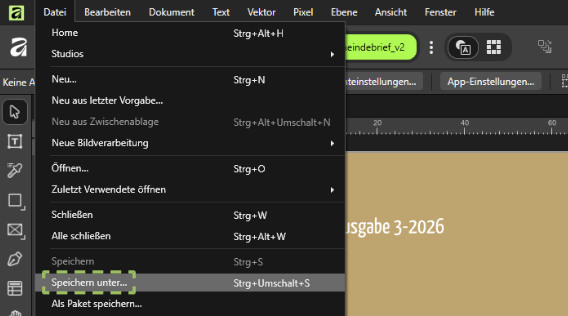
- Klicken Sie auf Datei → Speichern unter.
- Vergeben Sie einen neuen Dateinamen – z. B. „Gemeindebrief_2026_06“ – und wählen Sie Ihren Speicherort.
- Klicken Sie auf Speichern. Jetzt arbeiten Sie in der neuen Datei. Die alte Ausgabe bleibt unberührt.
- Ersetzen Sie die Inhalte: Texte, Bilder, Termine. Layout und Einstellungen bleiben erhalten.
Welche Einstellungen bleiben erhalten – und was müssen Sie anpassen?
Wenn Sie die Speichern-unter-Methode nutzen, übernimmt Affinity alles aus der Ausgangsdatei. Das ist in den meisten Fällen genau das, was Sie wollen.
Was automatisch erhalten bleibt:
- Endformat (z. B. A5: 148 × 210 mm)
- Ränder und Anschnittbereich (2 mm)
- Masterseiten mit Rubriken und automatischen Seitenzahlen
- Farbfelder und Absatzformate
- Das gesamte bestehende Layout aller Seiten
Was Sie manuell anpassen:
- Inhalte auf allen Seiten – Texte, Bilder, Termine
- Seitenanzahl und Seitenreihenfolge
- Rubrikbezeichnungen
Einen kleinen Nachteil hat diese Methode: Vergessen Sie beim Überarbeiten, alte Termine, Ankündigungen oder Infos aus dem Vorgänger-Gemeindebrief zu löschen, schleichen sich diese ungewollt auch in die neue Ausgabe ein. Deshalb lohnt sich vor dem Druck immer ein genauer Blick über alle Elemente – so bleibt Ihr Gemeindebrief aktuell und stimmig.
Tipp:
In der Lektion 12: Gemeindebriefseiten verschieben, hinzufügen, duplizieren und löschen erfahren Sie, wie Sie Seitenanzahl und Seitenreihenfolge unkompliziert anpassen können. Welche Methoden es gibt, um die Rubrikbezeichnungen anzupassen, erfahren Sie in der Lektion 4: Master-Seiten für Seitenzahlen und Rubriken anlegen.
Vorgabe speichern – was ist eine Vorgabe und wann ist sie sinnvoll?
Eine Vorgabe ist dann sinnvoll, wenn Sie regelmäßig neue Dateien von Grund auf anlegen, also die Gestaltung auf weißen Blättern beginnen möchten. Die Vorgabe speichert die Dokumenteinstellungen (Format, Ränder, Farbprofil, Anschnitt, Seitenanzahl), aber kein fertiges Layout mit Bildern und Texten. Sie erhalten beim Anlegen einer neuen Datei mit Hilfe einer Vorgabe ein korrekt eingerichtetes, leeres Dokument mit dem Vorteil, die Grundeinstellungen nicht nochmals eintippen zu müssen. Die Vorgabe ist also nur ein Grundgerüst, das nur weiße Blätter, aber alle Grundeinstellungen für das Dokument enthält.
So legen Sie eine Vorgabe in Affinity an
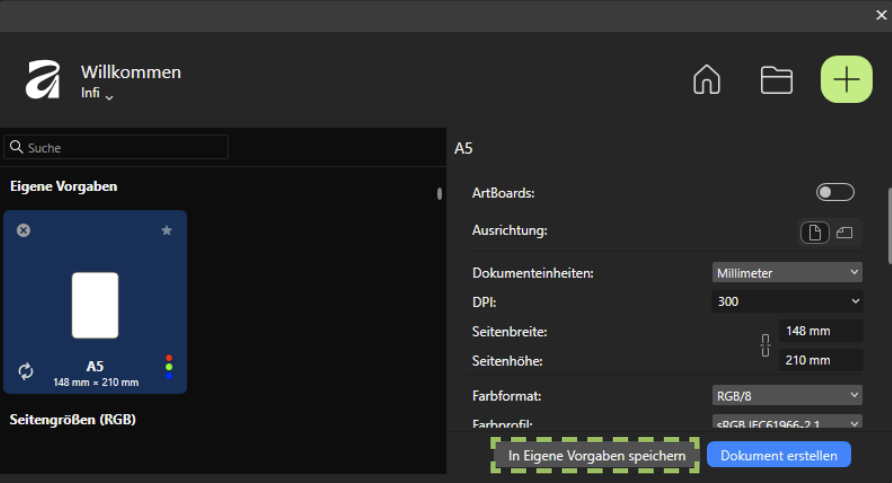
Im Dialog für neue Dokumente (Datei → Neu) richten Sie Ihr Dokument wie gewohnt ein: Format, Maßeinheit, Ränder, Anschnitt und Farbprofil. Dann gehen Sie so vor:
- Klicken Sie auf „Vorgabe erstellen“. Die Vorgabe erscheint links in der Liste.
- Beim nächsten Mal wählen Sie sie einfach aus – alle Einstellungen sind eingetragen.
Das spart besonders dann Zeit, wenn Sie das Dokument einmal sorgfältig einrichten und fortan auf diese Einstellungen zurückgreifen möchten. In der Lektion 1: Gemeindebrief-Datei korrekt anlegen finden Sie alle Empfehlungen für Ränder, Anschnitt und Farbprofil auf einen Blick.
Beachten Sie:
Die Vorgabe speichert keine Einstellungen wie Spaltenraster, Hilfslinien und Grundlinienraster.
Vorlage speichern – so sichern Sie mehr als nur das Grundgerüst
Eine Vorlage speichert Affinity unter der Dateiendung „.aftemplate“. Anders als eine Vorgabe enthält sie nicht nur die Dokumenteinstellungen, sondern ein vollständiges Layout mit Platzhaltern für Texte und Bilder.
Öffnen Sie die Datei, die als Vorlage dienen soll, und wählen Sie Datei → Exportieren → Als Vorlage. Vergeben Sie einen Namen und legen Sie den Speicherort fest. Affinity übernimmt dabei automatisch Textstile, Objekteigenschaften, Kontur- und Füllfarben sowie Linien- und Rastereinstellungen in die Vorlage.
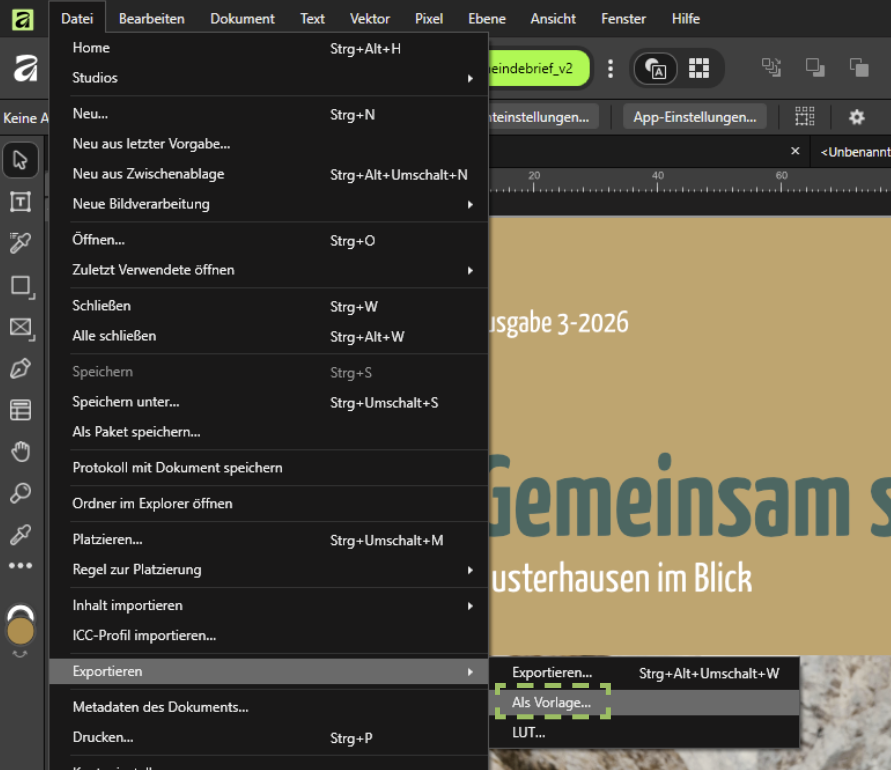
Ein neues Dokument aus dieser Vorlage starten Sie über Datei → Öffnen. Affinity legt dann ein neues, unbenanntes Dokument mit dem gespeicherten Layout an – die ursprüngliche Vorlage bleibt unverändert.
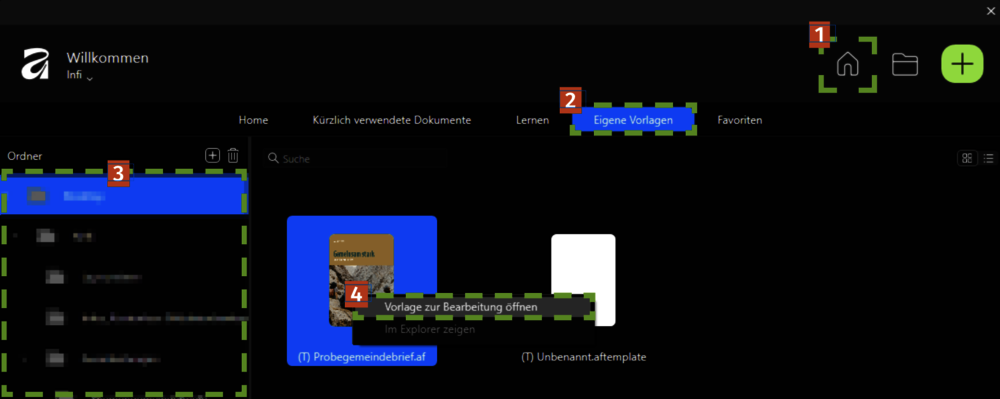
Möchten Sie die Vorlage überarbeiten, klicken Sie Datei → Neu. Wechseln Sie zu „Home“ (1) und wählen dann „Eigene Vorlagen“ (2). Wählen Sie links den Ordner aus, in dem Ihre Vorlage gespeichert ist (3). Ihre Vorlage wird rechts angezeigt. Klicken Sie mit der rechten Maustaste (unter Windows) beziehungsweise mit gedrückter Strg-Taste (auf dem Mac) auf die Miniatur und wählen Sie „Vorlage zur Bearbeitung öffnen“ (4). Anschließend können Sie diese anpassen und über Datei → Exportieren erneut abspeichern.
Für Gemeindebrief-Redaktionen mit mehreren Ehrenamtlichen lohnt sich ein gemeinsamer Vorlagenordner an einem Ort, auf den das ganze Team zugreifen kann. So arbeiten alle mit derselben, aktuellen Vorlage.
Gestaltungsvorlagen von GemeindebriefDruckerei verwenden
Für den Gemeindebrief bietet GemeindebriefDruckerei eigene Gestaltungsvorlagen für Affinity an. Diese stehen zum Download bereit und sind bereits für das gängige A5-Format eingerichtet. Auch für Format A4 und weitere Druckprodukte wie Flyer und Plakate stehen Gestaltungsvorlagen bereit.
Diese Gestaltungsvorlagen helfen Ihnen, wenn Sie das Layout Ihres Gemeindebriefes komplett überarbeiten möchten und neue Ideen suchen. Aber auch einzelne Elemente, die Sie in den Gestaltungsvorlagen finden, können Platz in Ihrem bestehenden Layout finden.
Kostenlose Gestaltungsvorlagen
Gestaltungsvorlagen für Affinity. Herunterladen, anpassen, drucken.
Fazit
Möchten Sie beim Gestalten Zeit sparen und alle Einstellungen der letzten Ausgabe übernehmen? Nutzen Sie die Speichern-unter-Methode: Öffnen Sie die letzte Ausgabe in Affinity und speichern Sie sie unter einem neuen Namen ab – schon sind Sie startklar für die neue Ausgabe. Ein kleiner Nachteil hier: Elemente (Termine, Ankündigungen, Infos) aus dem Vorgängergemeindebrief können versehentlich stehen bleiben, wenn der Gemeindebrief vor Druck nicht gründlich geprüft wird.
Wer zusätzlich eine Vorgabe oder eine Vorlage anlegen möchte, findet beides im Neu-Dialog beziehungsweise über Exportieren in Affinity. Das lohnt sich besonders, wenn Sie mehrere Publikationen betreuen oder ein Layout im Team teilen.
| Speichern-unter-Methode | Vorgabe speichern | Vorlage speichern | |
|---|---|---|---|
| X | X | X |
| X | X | |
| Seiteninhalte | das gesamte bestehende Layout aller Seiten | leere Seiten | Platzhalter für Texte, Flächen und Bilder |
| Sinnvoll wenn Sie … | … viele Seiten aus dem Vorgängergemeindebrief in der neuen Ausgabe ähnlich oder gleich gestalten möchten | … die Gestaltung auf weißen Blättern beginnen möchten | … viele Seiten aus dem Vorgängergemeindebrief in der neuen Ausgabe ähnlich oder gleich gestalten möchten |
| Nachteil | Elemente aus dem Vorgänger-Gemeindebrief können versehentlich stehen bleiben und in der neuen Ausgabe gedruckt werden |
| keine bekannten Nachteile |
| Vorteil | Schneller Start in die neue Gemeindebrief-Ausgabe mit bereits allen benötigten Elementen, die nur noch angepasst werden müssen |
|
Haben Sie Fragen zu Ihrer konkreten Datei?
Echte Druckerei-Experten finden Fehler noch vor dem Druck: Jetzt anrufen 0 58 38 / 99 08 99 (Mo-Fr 8:00-18:00 Uhr persönlich erreichbar) oder einfach Ihre Frage jederzeit im Layouter-Forum hinterlassen.
Weitere Themen
Lektion 3
Layoutraster und Grundlinienraster einrichten
So richten Sie ein Raster ein und sorgen für klare Struktur und bessere Lesbarkeit.
Lektion 4
Master-Seiten für Seitenzahlen und Rubriken anlegen
So legen Sie wiederkehrende Elemente zentral an und übertragen sie automatisch auf alle Seiten.
Lektion 12
Gemeindebriefseiten verschieben, hinzufügen, duplizieren und löschen
Dieses Video zeigt Ihnen alle wichtigen Schritte zur Seitenverwaltung.
Ihre 4-Plus-Vorteile bei GemeindebriefDruckerei




Häufige Fragen zu Vorlagen
Ja. GemeindebriefDruckerei stellt Gestaltungsvorlagen für Affinity bereit.
Ja. Im Dialog Datei → Neu können Sie nach dem Einrichten aller Einstellungen einen Namen eingeben und auf „Vorgabe erstellen“ klicken. Die gespeicherte Vorgabe erscheint in der linken Liste und steht beim Erstellen eines neuen Dokuments zur Auswahl. Sie speichert Format, Ränder, Anschnittbereich, Seitenanzahl und Farbprofil – aber kein bestehendes Layout.
Ja. Erstellen Sie aus dem Microsoft-Publisher-Dokument eine PDF-Datei und öffnen Sie diese anschließend in Affinity Publisher. Die Schritte dazu zeigt die Anleitung: Microsoft-Publisher-PDF in Affinity öffnen und unsere Videotipp 1: Satzdateien wie z. B. MS-Publisher oder InDesign zu Affinity-Datei konvertieren
Eine Vorgabe ist kein fertiggestelltes Affinity-Dokument, das Sie abspeichern und wieder öffnen können, sondern eine Sicherung von Einstellungen direkt in Affinity, auf die Sie zugreifen können, wenn Sie ein neues Dokument erstellen möchten. Sie speichert die Dokumenteinstellungen (Format, Ränder, Anschnitt, Farbprofil, Seitenanzahl), jedoch keine Masterseiten oder fertig gestaltete Layoutseiten. Eine Vorlage hingegen ist eine lokal abgespeicherte Affinity-Datei mit der Dateiendung .aftemplate und kann ein fertiges Layout mit Platzhaltern für Texte und Bilder, Masterseiten, Farbpaletten, Textstilen usw. enthalten.
Ja. Alle Masterseiten – inklusive Rubriken und automatischen Seitenzahlen – bleiben erhalten, wenn Sie die Speichern-unter-Methode nutzen. Wie Sie Masterseiten neu anlegen oder bearbeiten, erklärt Lektion 4: Masterseiten einrichten.
Öffnen Sie die Affinity-Datei der letzten Ausgabe. Klicken Sie auf Datei → Speichern unter, vergeben Sie einen neuen Dateinamen und bestätigen Sie. Ab jetzt arbeiten Sie an der neuen Ausgabe. Die alte Datei bleibt unverändert erhalten.