Affinity: Satzdateien wie z. B. MS-Publisher oder InDesign zu Affinity-Datei konvertieren
Affinity Tipps & Tricks - Tipp 1

Neue Lektion erschienen? YouTube benachrichtigt Sie sofort – jetzt Kanal abonnieren.
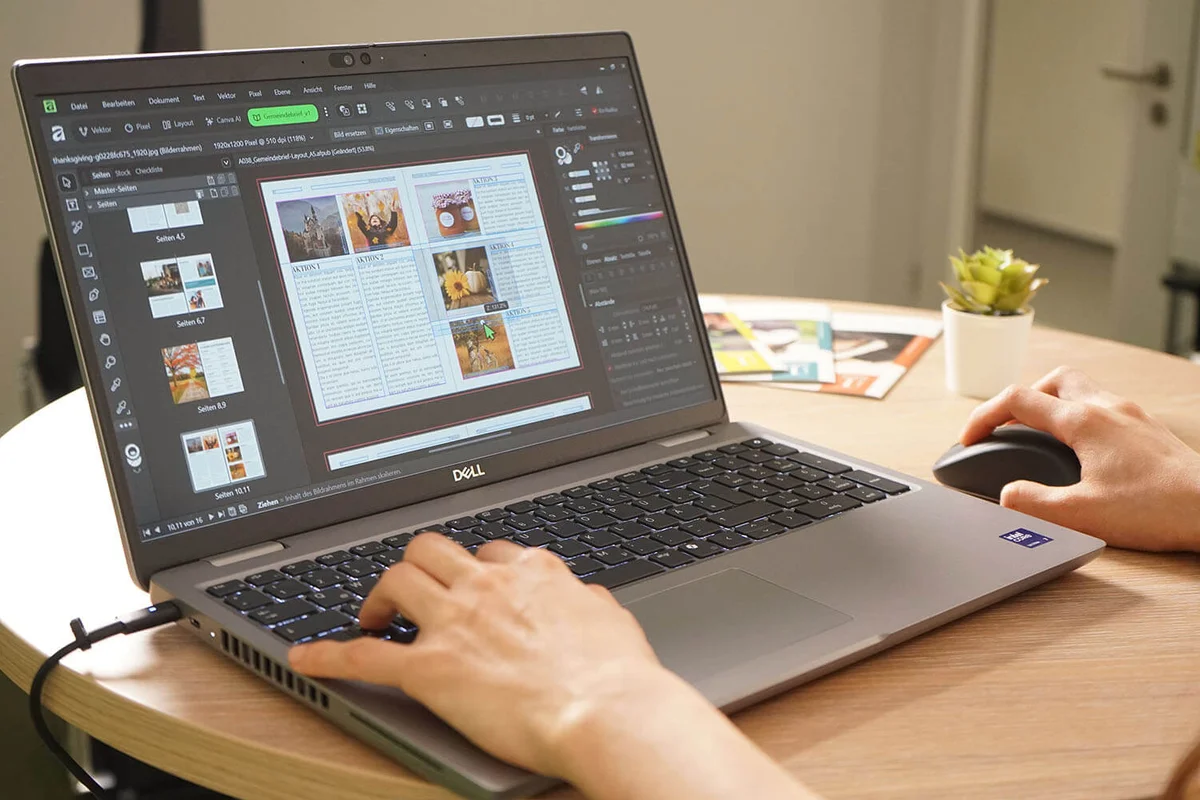
Sie wechseln zu Affinity und wollen Ihr bisheriges Layout nicht neu aufbauen? Das ist nicht nötig. In diesem Video sehen Sie Schritt für Schritt, wie Sie Ihr bestehendes Layout aus Microsoft Publisher oder InDesign direkt in Affinity öffnen und weiterbearbeiten.
Hier können Sie sich die kostenlose Gestaltungsvorlage aus dem Video für Affinity herunterladen.
Gut zu wissen
- Alle Videos sind kostenlos
- Für Einsteiger geeignet
- Affinity ist kostenlos
- Fragen? 0 58 38 / 99 08 99 (Mo-Fr 8-18 Uhr)
Über diese Video-Lektionen
Als Experte für den Gemeindebrief-Druck begleiten wir seit 2003 erfolgreich über 5.500 Kirchengemeinden. Wir wissen um die Herausforderungen, einen ansprechenden Gemeindebrief zu gestalten. Dabei stehen wir Ihnen mit diesen Videos gerne zur Seite.
Das lernen Sie in dieser Lektion
PDF aus Microsoft Publisher für den Import korrekt erstellen
PDF-Einstellungen in Affinity richtig konfigurieren (Druckoption, Papierformat)
PDF in Affinity öffnen und Optionen einstellen (DPI, Farbraum, Schriften)
Doppelseitenansicht in Affinity nach dem Import aktivieren
Typische Import-Fehler erkennen und manuell korrigieren (Masterseiten, Textfelder)
Textfelder verbinden, die beim Import getrennt wurden
Elemente aus einer importierten PDF in eine neue Datei kopieren
IDML-Datei aus InDesign exportieren und in Affinity öffnen
Fragen zur Lektion?
Unsere Gemeindebrief-Experten beraten Sie: 0 58 38 / 99 08 99 (Mo-Fr 8-18 Uhr)
Download Anleitungen
Laden Sie die Anleitung kostenlos herunter.
Sind Sie bereits Kunde?
Bitte hier anmelden.
Nächster Schritt
Gemeindebrief drucken lassen
Ihr Layout ist fertig? Testen Sie unseren Druck mit einem kostenlosen Probeexemplar – ohne Verpflichtung.

Kostenlose Gestaltungsvorlagen
Gestaltungsvorlagen für Affinity. Herunterladen, anpassen, drucken.
Austausch, Ideen und Impulse
GemeindebriefForum - Ein Treffen für alle, die sich für den Gemeindebrief engagieren – sei es durch Beiträge schreiben, Seiten layouten oder organisatorische Aufgaben.
Gemeindebrief Plus
Gleicher Stammteil, individueller Lokalteil sowie Umschlag. Eine Lösung, die Gemeinden verbindet.
Fragen zu Gestaltung oder Bildbearbeitung?
Im Layouter-Forum finden Sie Antworten – direkt von uns und von anderen Nutzern.