Hintergrundbild verdeckt Masterseiten-Elemente in Affinity – so werden sie wieder sichtbar
Wenn ein Hintergrundbild Elemente aus der Masterseite verdeckt, liegt das an der Reihenfolge der Elemente im Panel „Ebenen“. Masterseiten-Elemente liegen standardmäßig unter allen Seitenobjekten. Die Lösung: Öffnen Sie das Panel „Ebenen“, ziehen Sie die Masterseiten-Ebene per Maus über das Hintergrundbild – und die Masterseiten-Elemente sind wieder sichtbar.
Gemeindebrief drucken lassen
Blauer Engel seit 2011 – 15 Jahre zertifiziert
Max. 4 Werktage – 70 % sogar früher
Kostenloser PDF-Check vor Druckstart
Affinity
Seit Oktober 2025 komplett kostenlos
Windows und Mac
Download unter affinity.studio
Sie haben gerade ein Hintergrundbild auf eine Seite Ihres Gemeindebriefes gelegt – und plötzlich sind Rubriktexte und Seitenzahlen verschwunden. Das klingt nach einem technischen Fehler, ist aber keiner: Die Lösung liegt in der Reihenfolge der Ebenen im Panel „Ebenen“ und lässt sich mit einem Handgriff beheben. Wie das geht, zeigt dieser Beitrag.
Warum verschwinden Masterseiten-Elemente hinter dem Hintergrundbild?
Masterseiten-Elemente liegen in Affinity auf einer eigenen Ebene. Diese Ebene befindet sich standardmäßig unter allen Objekten, die Sie direkt auf der Seite platzieren – also auch unter einem Hintergrundbild.
Affinity arbeitet mit dem Panel „Ebenen“, das alle Elemente Ihres Dokuments in einer Stapel-Reihenfolge auflistet. Ganz oben im Panel liegt, was im Dokument sichtbar ganz vorne ist. Ganz unten im Panel liegt, was auf der Seite weiter hinten liegt und im Hintergrund verschwinden kann.
Für Elemente der Masterseite – also Seitenzahlen, Rubriktexte, Logos oder Farbfelder, die Sie auf der Masterseite angelegt haben – gibt es im Panel „Ebenen“ eine eigene, separate Ebene. Sobald Sie ein neues Objekt auf einer normalen Seite platzieren, legt Affinity dieses automatisch über der Masterseiten-Ebene an.
Ein Hintergrundbild oder eine Farbfläche, die die gesamte Seite füllt, verdeckt damit automatisch alles, was auf der Masterseite liegt. Die Elemente sind nicht verschwunden – sie sind nur nicht mehr sichtbar, weil das Bild oder die Farbfläche darüberliegt.
Schritt für Schritt: Masterseiten-Elemente wieder sichtbar machen
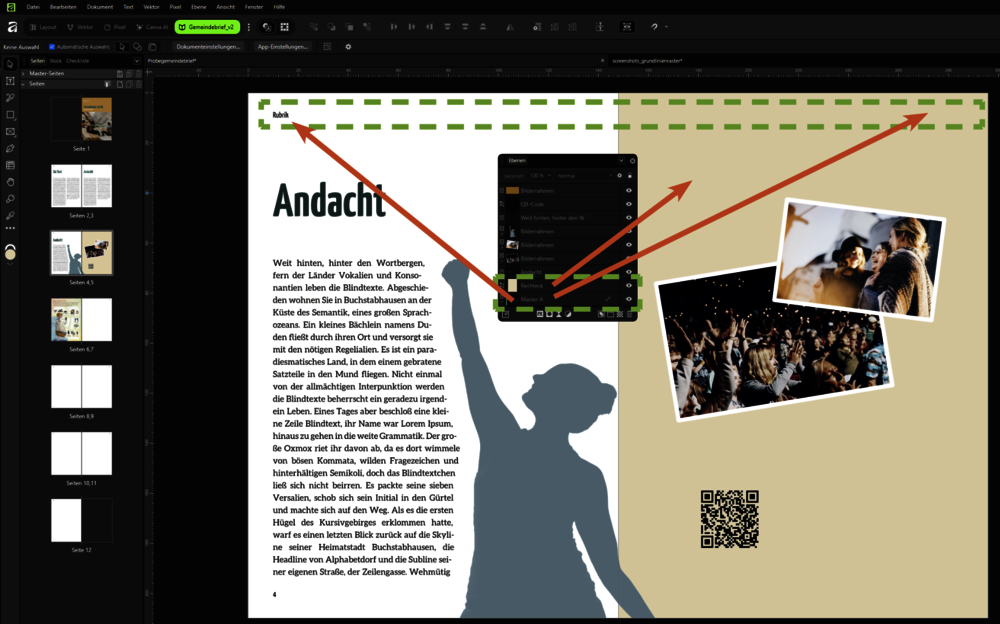
Öffnen Sie das Panel „Ebenen“ und ziehen Sie die Masterseiten-Ebene per Maus über das Hintergrundbild. Damit liegt die Masterseite im Stapel oben – und Rubriktexte sowie Seitenzahlen sind wieder sichtbar.
Gehen Sie so vor:
- Öffnen Sie das Panel „Ebenen“. Sie finden es über das Menü „Fenster > Allgemein > Ebenen“.
- Im Panel „Ebenen“ sehen Sie alle Elemente Ihrer aktuellen Seite als Liste. Dort finden Sie auch eine separate Ebene für die Masterseiten-Elemente – sie ist meist mit dem Namen Ihrer Masterseite beschriftet und mit einer blaugrünen Linie markiert.
- Klicken Sie auf die Masterseiten-Ebene, um sie auszuwählen.
- Halten Sie die Maustaste gedrückt und ziehen Sie die Ebene nach oben – über das Hintergrundbild hinaus.
- Lassen Sie die Maustaste los. Die Masterseiten-Ebene liegt jetzt oben im Stapel. Rubriktexte und Seitenzahlen sind wieder sichtbar.
Wichtig:
Diese Änderung gilt nur für die aktuelle Seite, nicht automatisch für alle Seiten Ihres Dokuments. Wenn Sie dasselbe Hintergrundbild auf mehreren Seiten verwenden, wiederholen Sie den Schritt für jede Seite – oder platzieren Sie das Bild direkt auf der Masterseite.
Von Microsoft Publisher zu Affinity: Ein wichtiger Unterschied
Wer von Microsoft Publisher auf Affinity umgestiegen ist, kennt diese Situation in anderer Form – und war bisher auf eine umständlichere Lösung angewiesen.
Microsoft Publisher arbeitet nicht mit einem strukturierten Panel für Ebenen. Objekte liegen zwar auch dort übereinander, aber eine geordnete Ebenen-Hierarchie zwischen Masterseite und normaler Seite gibt es nicht. Wenn ein Bild in Microsoft Publisher Masterseiten-Elemente verdeckte, gab es nur einen Weg: Die betroffenen Elemente – Seitenzahl, Rubriktext, Logo – mussten händisch aus der Masterseite kopiert und direkt auf der Seite über dem Hintergrundbild neu platziert werden.
In Affinity lösen Sie das mit der Verschiebung der Reihenfolge im Panel „Ebenen“. Die Masterseiten-Elemente bleiben dabei an ihrem Platz auf der Masterseite – Sie verändern nur die Reihenfolge im Ebenenstapel. Das spart Zeit und sorgt dafür, dass Seitenzahlen und Rubriktexte auf allen betroffenen Seiten einheitlich bleiben.
Bei einer Änderung an Kopf- oder Fußzeile mussten Sie diesen Schritt in Microsoft Publisher auf jeder betroffenen Seite einzeln wiederholen.
Welche Masterseiten-Elemente können betroffen sein?
Betroffen sind alle Elemente, die Sie auf der Masterseite platziert haben: Seitenzahlen, Rubriktexte, Kopf- und Fußzeilen, Logos sowie alle Rahmen oder Linien, die auf jeder Seite erscheinen sollen.
Das kommt immer dann vor, wenn ein Seitenobjekt – also ein Objekt, das direkt auf einer normalen Seite liegt – die gesamte Seitenfläche oder einen Teil davon bedeckt. Das klassische Beispiel ist ein vollflächiges Hintergrundbild, aber auch große Farbflächen oder platzierte PDFs können dieselbe Wirkung haben.
Für den Gemeindebrief ist das mehr als ein optisches Detail: Fehlen Seitenzahlen oder Rubriktexte auf mehreren Seiten, wirkt das Heft schnell unfertig – und Leserinnen und Leser verlieren die Orientierung im Heft. Bei einem mehrseitigen Gemeindebrief mit durchgehendem Hintergrundbild betrifft das auch mal den gesamten Innenteil.
Wie Masterseiten in Affinity grundsätzlich funktionieren, erklärt Lektion 4: Master-Seiten für Seitenzahlen und Rubriken anlegen.
Lektion 4: Masterseiten anlegen
Master-Seiten für Seitenzahlen und Rubriken anlegen
Zum Video
Schnell herausfinden, welches Element ein anderes verdeckt
Ebenen lassen sich ein- und ausblenden. Ein Klick auf das Auge-Symbol neben einer Ebene blendet sie aus, ohne sie zu löschen – ein weiterer Klick macht sie wieder sichtbar. Das ist der schnellste Weg, um herauszufinden, welches Element was verdeckt.
Wenn Sie nicht sicher sind, warum ein bestimmtes Element nicht sichtbar ist, gehen Sie systematisch vor: Blenden Sie eine Ebene nach der anderen aus und beobachten Sie, was im Dokument passiert. Sobald das Hintergrundbild verschwindet und die Seitenzahlen erscheinen, wissen Sie: Das ist die Ebene, deren Reihenfolge Sie anpassen müssen.
Ein Beispiel: Blenden Sie zuerst das Hintergrundbild aus. Erscheinen die Seitenzahlen sofort, wissen Sie, welches Element die Masterseiten-Ebene verdeckt hat – und können die Reihenfolge anpassen. Diese Methode funktioniert nicht nur bei Hintergrundbildern, sondern bei jedem Element, das ein anderes verdeckt.
Ein weißes Auge rechts im Panel „Ebenen“ zeigt an, dass eine Ebene sichtbar ist. Ein dunkles Auge zeigt, dass sie ausgeblendet ist. Sollte ein Element auf einer Seite fehlen, lohnt es sich außerdem zu prüfen, ob eine Ebene versehentlich ausgeblendet wurde – manchmal ist das die einfachste Erklärung.
Eine vollständige Übersicht aller Funktionen finden Sie in Lektion 8: Arbeiten mit dem Panel „Ebenen“.
Lektion 8: Panel Ebenen
Objekte verschieben, umbenennen, ein- oder ausblenden, schützen
Zum Video
Fazit
Das Panel „Ebenen“ in Affinity ist das zentrale Werkzeug, um die Ebenen-Reihenfolge von Objekten im Layout zu steuern. Wenn ein Hintergrundbild Masterseiten-Elemente verdeckt, liegt die Lösung in einem einzigen Schritt: Masterseiten-Ebene im Panel „Ebenen“ nach oben ziehen. Dieser eine Handgriff verhindert, dass Rubriktexte und Seitenzahlen auf Dauer im Hintergrund verschwinden.
Wer vorher mit Microsoft Publisher gearbeitet hat, kennt diese Situation – und die mühsame Lösung, Elemente manuell neu zu platzieren. In Affinity ist das mit einem Mausklick erledigt, und die Masterseiten-Struktur bleibt dabei intakt.
Die Videos Gemeindebrief gestalten lernen mit Affinity begleiten Sie Schritt für Schritt durch die Gemeindebrief-Gestaltung.
Haben Sie Fragen zu Ihrer konkreten Datei?
Echte Druckerei-Experten finden Fehler noch vor dem Druck: Jetzt anrufen 0 58 38 / 99 08 99 (Mo-Fr 8:00-18:00 Uhr persönlich erreichbar) oder einfach Ihre Frage jederzeit im Layouter-Forum hinterlassen.
Weitere Themen
Lektion 6
Bilder und PDF in Affinity platzieren
Dieses Video zeigt, wie Sie in Affinity Bilder und PDF-Dateien platzieren und den Bildausschnitt anpassen.
Lektion 15
Einfache Bildkorrekturen
Bilder über das Ebenenfenster optimieren und eigene Farbpaletten erstellen.
Tipp 9
Panels anpassen
Die Panels Seite, Farbfelder, Ebenen und Textstile lassen sich alle einzeln anpassen.
Ihre 4-Plus-Vorteile bei GemeindebriefDruckerei



Häufige Fragen zu Ebenen
Prüfen Sie zunächst, ob die Masterseiten-Ebene tatsächlich aktiv (Auge-Symbol weiß) ist. Kontrollieren Sie außerdem, ob die Seitenzahlen auf der Masterseite selbst korrekt platziert sind und ob die richtige Masterseite der aktuellen Seite zugewiesen wurde. Manchmal liegt es auch daran, dass ein weiteres Objekt – z. B. eine Textfläche – die Seitenzahl überlagert.
Nein – die Ebenenpositionen gelten pro Seite. Wenn Sie auf mehreren Seiten dasselbe Hintergrundbild verwenden, müssen Sie die Masterseiten-Ebene auf jeder betroffenen Seite separat nach oben ziehen. Eine Alternative: Platzieren Sie das Hintergrundbild direkt auf der Masterseite und legen Sie es dort hinter die Masterseiten-Elemente. So bleibt das Bild automatisch unter den Masterseiten-Elementen – auf jeder Seite, die diese Masterseite verwendet.
Nein. Affinity speichert keine übergreifenden Ebenen-Standardreihenfolgen für neue Dokumente. Sie können aber eine Vorlage anlegen, in der die Ebenenpositionen bereits korrekt eingestellt sind – und diese Vorlage als Basis für alle zukünftigen Dokumente verwenden. Wie Sie in Affinity mit Masterseiten arbeiten, erklärt Lektion 4: Master-Seiten für Seitenzahlen und Rubriken anlegen.
In Affinity hat die Masterseite eine eigene Ebene im Panel „Ebenen“. Diese Ebene wird automatisch unter alle Objekte sortiert, die Sie direkt auf einer normalen Seite platzieren. Das ist das Standardverhalten – es lässt sich aber jederzeit ändern, indem Sie die Masterseiten-Ebene im Panel nach oben ziehen.
Dahinter steckt die Stapelreihenfolge von Affinity: Jedes Objekt, das Sie neu auf der Seite platzieren, liegt im Layout über den bereits vorhandenen Objekten. Im Panel „Ebenen“ erscheint es deshalb ganz oben. Was Sie zuerst platziert haben, steht ganz unten in der Liste.
Die Masterseiten-Ebene folgt dieser Reihenfolge nicht. Sie bleibt ganz unten im Panel „Ebenen“, auch wenn die Seite bereits Bilder oder Hintergründe enthält und Sie erst dann Masterseiten auf die Inhaltsseite anwenden.
Solange Sie die Maustaste noch gedrückt halten, können Sie die Ebene einfach an die gewünschte Position ziehen. Haben Sie die Maustaste bereits losgelassen, nutzen Sie die Tastenkombination Strg+Z (Windows) bzw. Cmd+Z (Mac), um den Schritt rückgängig zu machen.
Ja, verschieben Sie die Masterseiten-Elemente im Panel „Ebenen“ über das Hintergrundbild – dann sind sie auf der Seite sichtbar.