
Grundlinienraster in Affinity: Warum Textzeilen auf jeder zweiten Linie einrasten
Wenn Textzeilen im Grundlinienraster auf jeder zweiten Linie landen, stimmt der Rasterabstand nicht mit dem Zeilenabstand überein. Affinity springt dann automatisch zur nächsten freien Linie. Die Lösung: Im Fenster „Grundlinienraster“ den Rasterabstand auf denselben Wert wie den Zeilenabstand setzen. Danach rastet der Text auf jeder Zeile ein.
Gemeindebrief drucken lassen
Blauer Engel seit 2011 – 15 Jahre zertifiziert
Max. 4 Werktage – 70 % sogar früher
Kostenloser PDF-Check vor Druckstart
Affinity
Seit Oktober 2025 komplett kostenlos
Windows und Mac
Download unter affinity.studio
Sie haben in Affinity das Grundlinienraster aktiviert – und trotzdem sitzen die Textzeilen nicht auf jeder Linie, sondern auf jeder zweiten Grundlinie. Die gute Nachricht: Die Ursache ist eindeutig, und die Lösung lässt sich in wenigen Schritten umsetzen. In diesem Beitrag erfahren Sie, was das Grundlinienraster ist, warum Affinity Zeilen manchmal auf jede zweite Linie verschiebt – und wie Sie das korrigieren.
Was ist das Grundlinienraster – und wozu brauche ich es?
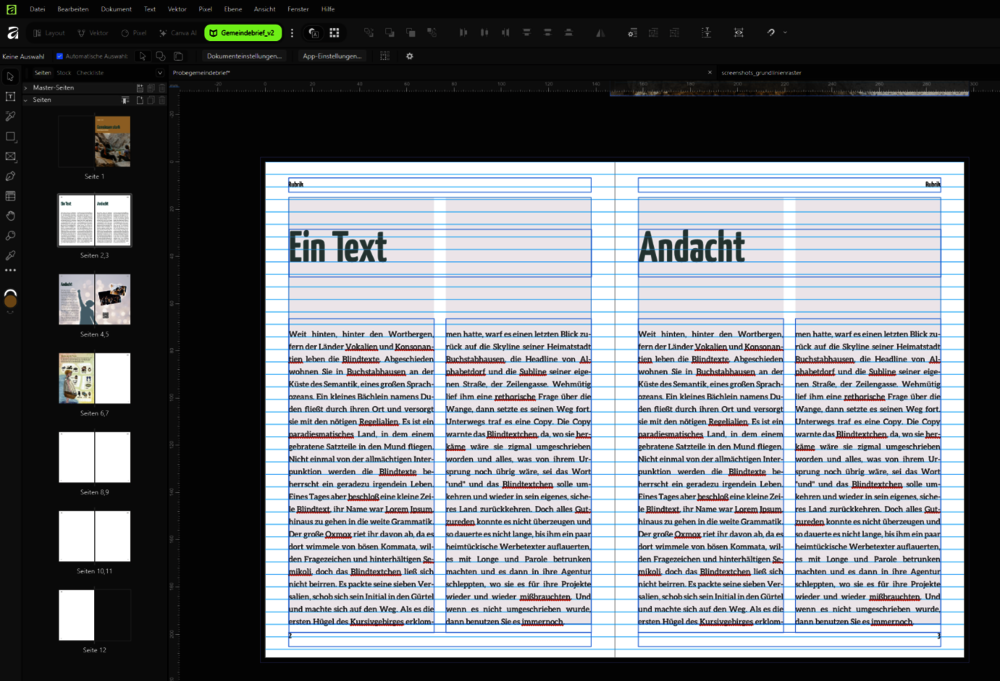
Das Grundlinienraster ist ein gleichmäßiges Netz horizontaler Hilfslinien, das sich über die gesamte Seite legt. Es funktioniert wie unsichtbare Leitlinien, an denen sich Textzeilen automatisch ausrichten – ähnlich einem linierten Heft, auf dessen Linien man schreibt.
Der Abstand zwischen den Linien des Grundlinienrasters entspricht dem Zeilenabstand Ihres Fließtextes. Wenn Sie diese beiden Werte richtig einstellen, steht jede Textzeile auf einer Rasterlinie – egal ob in der linken oder rechten Textspalte, egal auf welcher Seite.
Diese Vorteile bietet das Grundlinienraster:
- Zeilen in mehrspaltigen Layouts stehen auf gleicher Höhe – das wirkt geordnet und professionell.
- Das Grundlinienraster gilt dokumentweit – nicht nur pro Seite. Dadurch stehen die Textzeilen der Vorder- und Rückseite eines Blattes exakt auf gleicher Höhe.
- Sie müssen die vertikale Ausrichtung von Textrahmen nicht mehr manuell ausrichten – das Grundlinienraster von Affinity übernimmt die vertikale Feinausrichtung des Textes automatisch.
- Das Schriftbild wirkt ruhiger, weil der Rhythmus der Textzeilen über die gesamte Seite einheitlich ist.
Besonders beim Gemeindebrief – mit seinen häufig zwei Textspalten und wechselnden Inhalten – sorgt das Grundlinienraster dafür, dass der Text auf allen Seiten auf gleicher Höhe steht. Ein Gemeindebrief ohne Grundlinienraster kann unruhig wirken, auch wenn man den Grund nicht sofort benennen kann.
Warum landen Textzeilen auf jeder zweiten Grundlinie?
Wenn der Zeilenabstand des Textes größer ist als der eingestellte Rasterabstand des Grundlinienrasters, sucht Affinity automatisch die nächste freie Rasterlinie – und überspringt dabei die dazwischenliegende.
Ein Beispiel: Ihr Fließtext hat einen Zeilenabstand von 14 Punkt (1). Das Grundlinienraster ist aber auf 12 Punkt eingestellt (2). Affinity versucht, jede Textzeile an einer Rasterlinie einzurasten. Da 14 Punkt größer als 12 Punkt ist, passt die nächste Zeile nicht auf die folgende Linie – sie landet zwangsläufig auf der übernächsten (3).
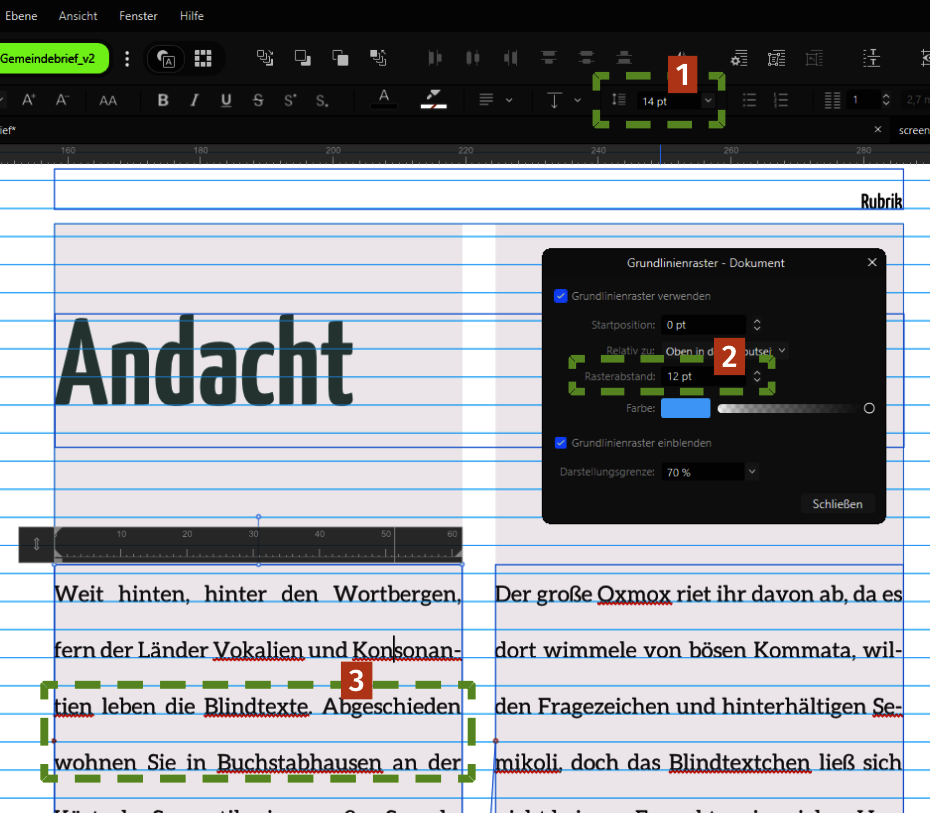
Das Programm macht dabei alles richtig: Es hält den Zeilenabstand Ihres Textes ein und sucht gleichzeitig die nächste passende Rasterlinie. Das Ergebnis – Zeilen auf jeder zweiten Linie – ist kein Fehler, sondern eine Konsequenz aus dem Verhältnis zwischen Rasterabstand und Zeilenabstand.
Die Lösung ist einfach: Rasterabstand und Zeilenabstand müssen übereinstimmen.
Den Rasterabstand richtig einstellen – Schritt für Schritt
Öffnen Sie das Fenster „Grundlinienraster“ und tragen Sie dort denselben Wert ein, den Sie als Zeilenabstand in Ihrem Fließtext festgelegt haben.
So gehen Sie vor:
- Wählen Sie im Menü „Ansicht > Grundlinienraster“. Ein kleines Fenster öffnet sich.
- Setzen Sie das Häkchen bei „Grundlinienraster verwenden“.
- Setzen Sie das Häkchen bei „Grundlinienraster einblenden“, damit die Raster-Linien sichtbar werden.
- Tragen Sie beim Feld „Rasterabstand“ denselben Wert ein wie Ihren Zeilenabstand – in unserem Beispiel: 14 Punkt.
- Schließen Sie das Fenster. Die Textzeilen sollten jetzt auf jeder Grundlinie einrasten.

Falls Sie das Gemeindebrief-Studio von GemeindebriefDruckerei verwenden, finden Sie die Einstellungsmöglichkeiten für das Grundlinienraster auch über das Kontextmenü. Dort befindet sich ein kleiner Button, über den Sie das Fenster mit den Einstellungsmöglichkeiten für das Grundlinienraster aufrufen können.

Tipp:
Wie Sie das Gemeindebrief-Studio installieren, erklären wir Ihnen in Lektion 2: Arbeitsbereich für den Gemeindebrief einrichten – Panels und Studio erklärt.
Ist das Raster trotz aktivierter Häkchen nicht zu sehen? Affinity blendet das Grundlinienraster erst ab einem Zoomfaktor von 70 % ein. Zoomen Sie etwas stärker in die Seite hinein, dann erscheinen die Linien. Prüfen Sie alternativ, ob das Grundlinienraster zusammen mit allen anderen Hilfslinien über den Vorschaumodus („Ansicht > Vorschaumodus“ oder das Kürzel Strg+Umschalt+W) eingeschaltet ist.
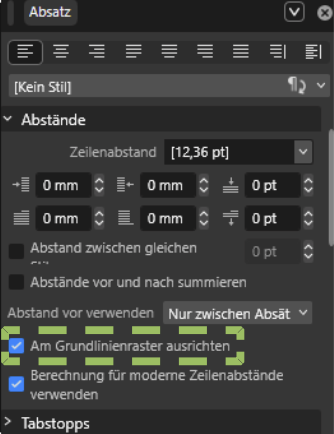
Damit eine Textzeile am Raster einrastet, muss im Panel „Absatz“ die Option „Am Grundlinienraster ausrichten“ aktiv sein – bei neu angelegten Textrahmen ist das der Standard. Soll ein einzelner Textrahmen bewusst nicht am Raster ausgerichtet sein, etwa eine Bildunterschrift, eine Überschrift oder ein Zitat, schalten Sie das Grundlinienraster für das entsprechende Textfeld im Panel „Absatz“ manuell aus.
Was tun, wenn der Zeilenabstand im Text nicht bekannt ist?
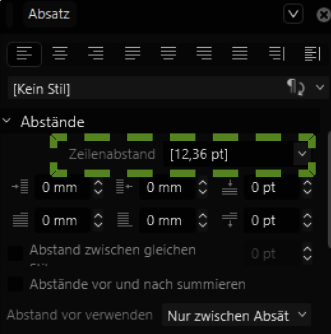
Wenn Sie den genauen Zeilenabstand Ihres Textes nicht wissen, lässt er sich in Affinity schnell ablesen.
So finden Sie den aktuellen Zeilenabstand heraus:
- Klicken Sie mit dem Textwerkzeug in den Fließtext, dessen Zeilenabstand Sie überprüfen möchten.
- Wählen Sie einen Absatz aus (z. B. mit Strg+A für den gesamten Textrahmen) oder markieren Sie ein paar Zeilen Ihres Fließtextes.
- Öffnen Sie das Panel „Absatz“. Der aktuelle Zeilenabstand wird dort in Punkt angezeigt. Alternativ können Sie den Zeilenabstand auf der Kontextleiste ablesen.
Diesen Wert übernehmen Sie in das Feld „Rasterabstand“ im Grundlinienraster-Fenster. Wenn Ihr Dokument mehrere Textsorten mit unterschiedlichen Zeilenabständen enthält – etwa Fließtext mit 14 Punkt und Bildunterschriften mit 11 Punkt –, richten Sie das Grundlinienraster am Zeilenabstand des Fließtextes aus. Für abweichende Textsorten können Sie das Grundlinienraster im Fenster Textrahmenoptionen für einzelne Textrahmen deaktivieren.
Spaltenraster und Grundlinienraster kombinieren
Das Spaltenraster und das Grundlinienraster ergänzen sich: Das Spaltenraster legt fest, wie viele Textspalten die Seite hat und wie breit diese sind. Das Grundlinienraster sorgt dafür, dass die Zeilen in allen Spalten auf gleicher Höhe stehen.
Besonders bei einem zweispaltigen Layout zeigt das Grundlinienraster seinen Nutzen. Kürzere Zeilen lassen sich schneller lesen, weil das Auge weniger weit wandern muss. Dazu kommt: Wenn beide Textspalten am Grundlinienraster ausgerichtet sind, stehen die Zeilen auf gleicher Höhe. Das Ergebnis wirkt sofort geordneter und professioneller als ein Layout ohne Raster.
Das Spaltenraster richten Sie in Affinity über „Ansicht > Ränder und Hilfslinien“ ein. Im Bereich „Spaltenhilfslinien“ stellen Sie die Spaltenanzahl und den Spaltenabstand ein. In Lektion 3: Layoutraster und Grundlinienraster einrichten erklären wir Ihnen Schritt für Schritt, wie es geht.
Lektion 3: Raster erstellen
Ein harmonisches Design mit Spalten- und Grundlinienraster für perfekte Textausrichtung anlegen.
Zum Video
Hilfslinien als Ergänzung zum Raster
Neben dem Grundlinienraster und dem Spaltenraster können Sie in Affinity jederzeit zusätzliche Hilfslinien anlegen – für individuelle Abstände oder besondere Positionen auf der Seite.
Dazu klicken Sie mit der linken Maustaste auf das Lineal am linken oder oberen Rand und ziehen die Hilfslinie auf die gewünschte Position. Hilfslinien, die Sie nicht mehr benötigen, schieben Sie zurück ins Lineal.
Falls die Lineale bei Ihnen nicht sichtbar sind, blenden Sie sie über die Tastenkombination Strg+R ein. Alle weiteren Tastenkürzel für die Arbeit mit Rastern und Hilfslinien finden Sie in Lektion 3: Layoutraster und Grundlinienraster einrichten.
Fazit
Die wichtigste Regel beim Grundlinienraster lautet: Rasterabstand und Zeilenabstand des Fließtextes müssen übereinstimmen. Sobald diese beiden Werte identisch sind, rasten die Textzeilen auf jeder Grundlinie ein.
Prüfen Sie außerdem den unteren Seitenrand: Er sollte auf einer Grundlinie enden. Und kombinieren Sie das Grundlinienraster mit einem Spaltenraster – besonders beim zweispaltigen Gemeindebrief-Layout macht dieser Schritt den Unterschied zwischen einem ordentlichen und einem wirklich professionellen Ergebnis.
Tipp:
Hilfreiche Ratschläge zur Textgestaltung finden Sie in unserem Blogbeitrag Schriften im Gemeindebrief.
Die Videos Gemeindebrief gestalten lernen mit Affinity begleiten Sie Schritt für Schritt durch die Gemeindebrief-Gestaltung.
Haben Sie Fragen zu Ihrer konkreten Datei?
Echte Druckerei-Experten finden Fehler noch vor dem Druck: Jetzt anrufen 0 58 38 / 99 08 99 (Mo-Fr 8:00-18:00 Uhr persönlich erreichbar) oder einfach Ihre Frage jederzeit im Layouter-Forum hinterlassen.
Weitere Themen
Lektion 1
Eine Gemeindebrief-Datei anlegen
Dokument vorbereiten für einen fehlerfreien Druck-PDF-Export.
Lektion 2
Die Programmoberfläche und Arbeitsbereich
Arbeitsbereich individuell einrichten und Gemeindebrief-Studio importieren
Lektion 4
Masterseite definieren
Automatische Seitenzahlen und wiederkehrende Elemente auf Master-Seiten platzieren
Ihre 4-Plus-Vorteile bei GemeindebriefDruckerei




Häufige Fragen zu Grundlinienraster und Zeilenabstand
Ja, das ist möglich. Das dokumentweite Grundlinienraster richten Sie am Zeilenabstand des Fließtextes aus. Für Überschriften oder Bildunterschriften mit anderen Zeilenabständen deaktivieren Sie das Grundlinienraster im Fenster „Textrahmenoptionen“. Alternativ können Sie einen Rasterabstand wählen, der sowohl vom Fließtext-Zeilenabstand als auch von anderen Abständen im Dokument teilbar ist – dann stehen alle Textelemente auf gemeinsamen Linien.
Zwei Ursachen kommen häufig vor: Erstens ist der Rasterabstand nicht auf den Zeilenabstand des Textes abgestimmt. Zweitens wurde das Einrasten am Grundlinienraster für den betreffenden Textrahmen im Panel „Absatz“ deaktiviert. Prüfen Sie beides: Stimmt der Rasterabstand mit dem Zeilenabstand überein? Und ist die Option „Am Grundlinienraster ausrichten“ für den Textrahmen aktiv?
Das Grundlinienraster blendet sich automatisch aus, sobald der Zoomfaktor unter 70 % fällt – das ist kein Fehler, sondern ein Anzeigeschwellenwert. Zoomen Sie etwas heran, dann erscheint das Raster wieder. Prüfen Sie zusätzlich, ob unter „Ansicht > Grundlinienraster“ ein Haken bei „Grundlinienraster einblenden“ gesetzt ist.
Das Spaltenraster teilt die Seite vertikal in Spalten auf und legt fest, wie breit diese sind und welchen Abstand sie voneinander haben. Das Grundlinienraster hingegen legt horizontale Linien über die gesamte Seite und richtet Textzeilen vertikal aus. Beide Raster ergänzen sich: Das Spaltenraster gibt die vertikale Struktur vor, das Grundlinienraster sorgt dafür, dass die Zeilen in allen Spalten auf gleicher Höhe stehen.
Der Rasterabstand richtet sich immer nach dem Zeilenabstand des Fließtextes. Für einen Gemeindebrief im Format DIN A4 oder DIN A5 sind Schriftgrößen zwischen 10 und 12 Punkt üblich. Ein passender Zeilenabstand liegt zwischen 12 und 15 Punkt – häufig 14 oder 15 Punkt bei 11 Punkt Schriftgröße. Tragen Sie diesen Wert als Rasterabstand ein, und das Grundlinienraster passt sich Ihrem Textrhythmus an.
Im Fenster Grundlinienraster (Ansicht > Grundlinienraster) gibt es zwei Häkchen: eines für „Grundlinienraster verwenden“ und eines für „Grundlinienraster einblenden“. Wenn Sie nur das zweite Häkchen entfernen, bleibt das Raster aktiv – Affinity richtet den Text weiterhin daran aus –, aber die blauen Hilfslinien sind nicht mehr sichtbar. Das ist praktisch, wenn Sie die Seite ohne visuelle Ablenkung begutachten möchten.