
Affinity Farbpanel: Fläche, Kontur und Text gezielt einfärben
Im Panel „Farbe“ bestimmt ein kleiner Wähler oben links, ob das Einfärben eines Objekts auf die Fläche oder die Kontur angewendet wird. Wer den richtigen Wähler im Vordergrund hat, färbt automatisch das Richtige ein. Dieser Beitrag zeigt, was der Wähler ist, wo Sie ihn finden und wie Sie ihn verwenden. Außerdem erklärt er den einfacheren Weg zum Einfärben über die Kontextleiste.
Gemeindebrief drucken lassen
Blauer Engel seit 2011 – 15 Jahre zertifiziert
Max. 4 Werktage – 70 % sogar früher
Kostenloser PDF-Check vor Druckstart
Affinity
Seit Oktober 2025 komplett kostenlos
Windows und Mac
Download unter affinity.studio
Sie wählen eine Farbe im Panel „Farbe" für Ihre neu angelegte weiße Farbfläche – aber die Fläche bleibt weiß. Und plötzlich hat die Kontur eine Farbe, obwohl Sie das gar nicht wollten. Das ist kein Programmfehler, sondern ein kleines Detail, das man wissen sollte. Die Ursache ist fast immer dieselbe: Der falsche Wähler ist im Vordergrund. Was das bedeutet und wie Sie es in Zukunft richtig machen, lesen Sie hier.
Was bedeutet der Wähler im Farbpanel?
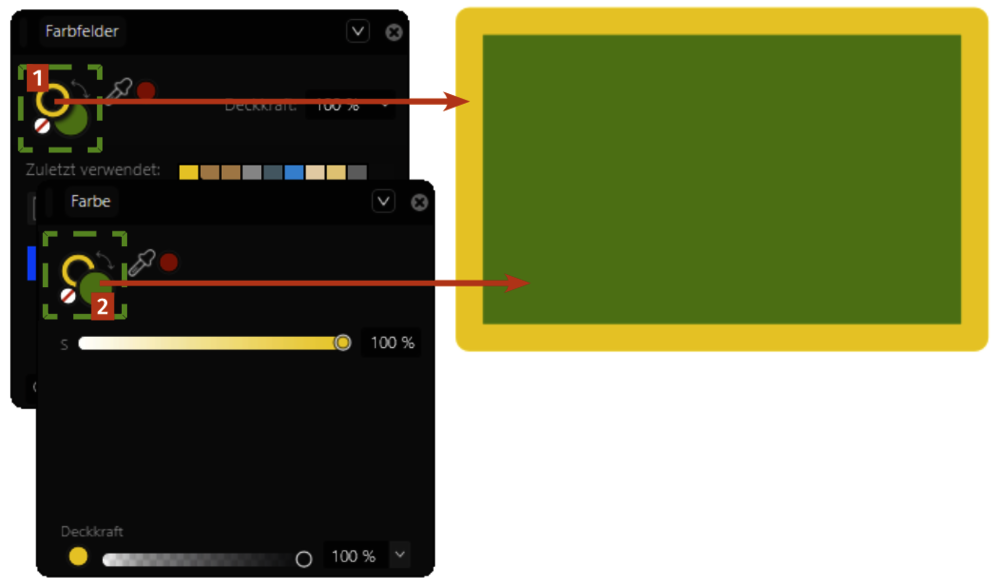
Im Panel „Farbe" gibt es oben links zwei übereinanderliegende Symbole: einen ausgefüllten Kreis und einen Ring. Der ausgefüllte Kreis steht für die Fläche, der Ring für die Kontur. Welches Symbol im Vordergrund liegt – also oben liegt – bestimmt, was Affinity einfärbt, wenn Sie eine Farbe wählen. Liegt der Ring vorne, wird die Kontur eingefärbt (1). Liegt der ausgefüllte Kreis vorne, wird die Fläche eingefärbt (2).
Das Prinzip gilt auch im Panel „Farbfelder". Ein Klick auf das Symbol, das Sie in den Vordergrund holen möchten, reicht. Danach liegt es oben – und die nächste Farbe landet an der richtigen Stelle.
Wie färbe ich die Fläche eines Objekts ein?
Klicken Sie auf das Objekt, das Sie einfärben möchten. Prüfen Sie im Panel „Farbe" oben links, ob der ausgefüllte Kreis im Vordergrund liegt. Liegt er im Hintergrund, klicken Sie einmal auf ihn, um ihn nach vorne zu holen. Dann wählen Sie Ihre Farbe – die Fläche wird eingefärbt.
So gehen Sie Schritt für Schritt vor:
- Klicken Sie auf die Fläche, die Sie einfärben möchten. Sie erkennen an der blauen Umrandung und den kleinen Punkten in den Ecken, dass die Fläche aktiv ist.
- Öffnen Sie das Panel „Farbe".
Prüfen Sie: Liegt der ausgefüllte Kreis oben? Wenn nicht, klicken Sie darauf. Erst dann geben Sie Ihre Farbwerte ein oder wählen eine Farbe aus.
Tipp: Farbflächen anlegen
Schauen Sie in Lektion 5: Farbflächen und Globale Farben anlegen, wie Sie Objekte einfärben.
Lektion 5: Farbflächen anlegen
Fläche einfärben
ab Minute 1:17
Zum Video
Wie färbe ich die Kontur eines Objekts ein?
Der Weg ist derselbe wie beim Einfärben der Fläche – aber Sie holen den Kontur-Wähler in den Vordergrund. Klicken Sie auf das Objekt, klicken Sie im Panel „Farbe" auf den Ring (oben links), sodass er vorne liegt. Danach wählen Sie Ihre Farbe, und nur die Kontur wird eingefärbt.
Ein praktischer Hinweis: Die Stärke der Kontur stellen Sie nicht im Panel „Farbe" ein, sondern im Panel „Kontur" oder in der Kontextleiste. Dort bestimmen Sie auch, ob die Linie durchgezogen, gestrichelt oder gepunktet sein soll. Schauen Sie sich dazu Lektion 13: QR-Codes, Linien, Formen und Freisteller platzieren und gruppieren ab Minute 2:25 an.
Für einen Gemeindebrief ist eine eingefärbte Kontur eher die Ausnahme. Für Farbflächen und Textfelder brauchen Sie sie in der Regel nicht. Aber es kann sinnvoll sein, wenn Sie einem Textrahmen eine dezente Umrandung geben möchten.
Der schnellere Weg: Farbwahl über die Kontextleiste
Wer sich die Wähler-Reihenfolge im Panel „Farbe" nicht merken möchte, kann einen einfacheren Weg nutzen: die Kontextleiste oben im Programmfenster.
Wenn Sie ein Objekt auswählen, erscheinen dort zwei kleine Felder: „Füllung" und „Kontur". Ein Klick auf das Feld „Füllung" öffnet ein kleines Menü, in dem Sie direkt die Farbe für die Fläche wählen. Ein Klick auf „Kontur" macht dasselbe für die Umrandung.
Der Vorteil: Sie müssen nicht auf den richtigen Wähler im Panel achten. Die Auswahl ist eindeutig – Sie klicken auf das, was Sie einfärben möchten.
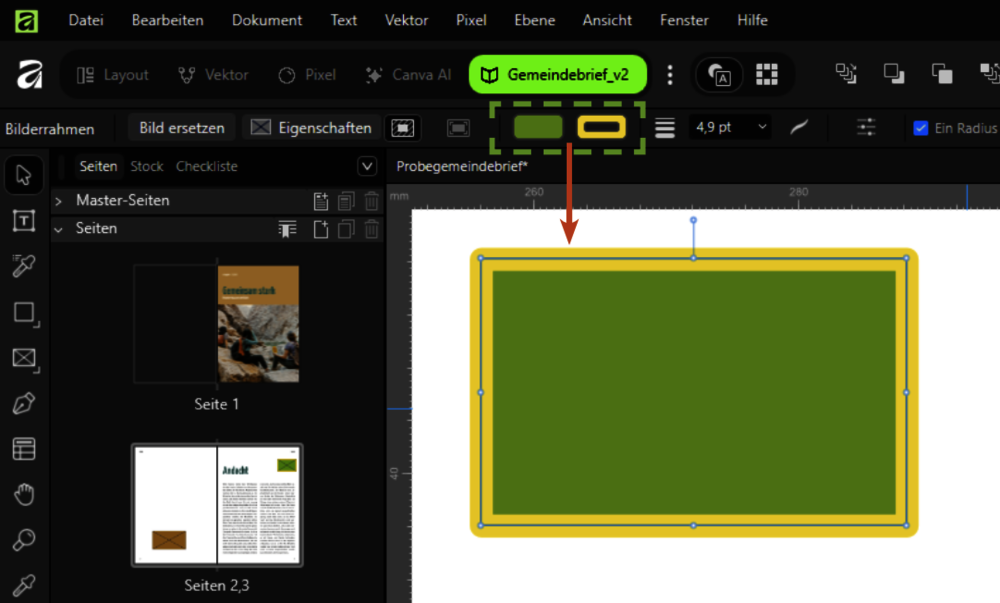
Beide Wege – Panel und Kontextleiste – führen zum gleichen Ergebnis. Welchen Sie bevorzugen, ist reine Gewohnheit.
Gilt das Wähler-Prinzip auch für Texte?
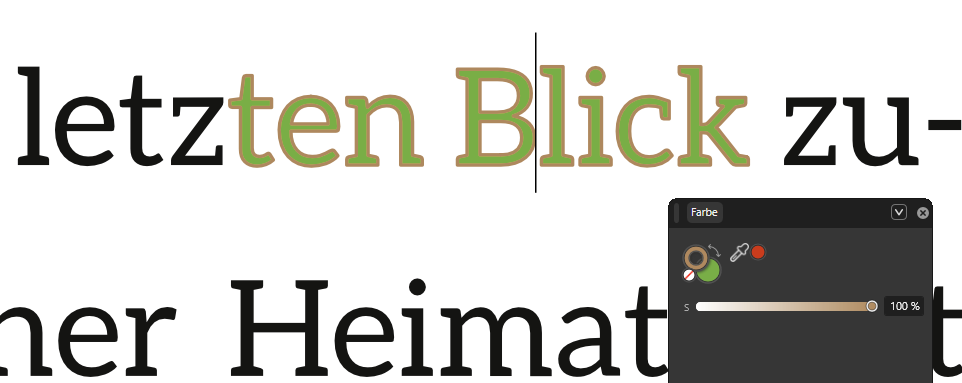
Ja, das Prinzip ist dasselbe. Markieren Sie den Text, den Sie einfärben möchten. Im Panel „Farbe“ muss der ausgefüllte Kreis im Vordergrund liegen. Dann wählen Sie die gewünschte Farbe, und die Schrift wird eingefärbt. Die Kontur einer Schriftart färben Sie ein, indem Sie den Kontur-Wähler in den Vordergrund holen, den Text markieren und eine Farbe zuweisen.
Eine Konturfarbe für Texte ist im Gemeindebrief kaum sinnvoll. In seltenen Fällen – etwa bei sehr großen Überschriften – kann ein leichter Konturton interessant aussehen. Für den normalen Fließtext sollten Sie darauf verzichten, da die Lesbarkeit darunter leidet.
Typischer Fehler: Warum sehe ich keine Flächenfarbe, obwohl ich eine gewählt habe?
Die häufigste Ursache: Der falsche Wähler lag im Vordergrund. Die Farbe wurde zwar gesetzt – aber als Kontur. Kontrollieren Sie, ob die Fläche auf „Ohne" gesetzt ist, obwohl Sie eine Farbe zugewiesen haben. Dann war beim Einfärben mit Sicherheit der Kontur-Wähler im Vordergrund.
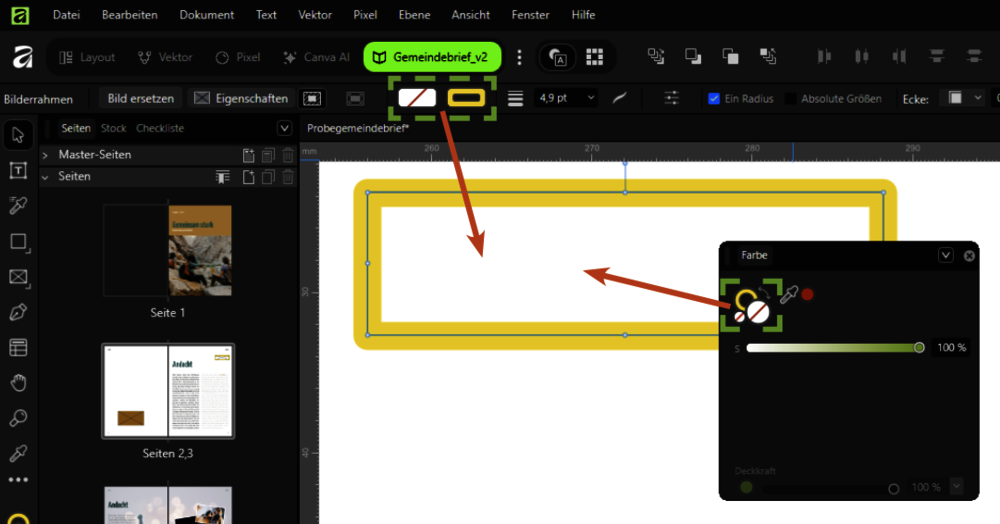
Drei Dinge sollten Sie der Reihe nach prüfen:
- Ist das Objekt wirklich ausgewählt? Wenn das nicht der Fall ist, nimmt Affinity keine Farbzuweisung vor.
- Welcher Wähler liegt vorne? Ein kurzer Blick oben links im Panel „Farbe" klärt das sofort.
- Hat die Fläche versehentlich die Einstellung „Ohne" erhalten? Dann tippen Sie einfach neue Farbwerte ein oder klicken im Panel auf eine Farbe.
Ein weiterer Hinweis:
Wenn Sie einen Farbwert eingeben, aber kein Objekt ausgewählt ist, passiert gar nichts. Affinity speichert den Farbwert zwar im Panel, weist ihn aber keinem Element zu.
Fazit
Das Wähler-Prinzip im Farbpanel ist eine der Stellen in Affinity, die man einmal verstehen muss – dann macht alles Sinn. Liegt der ausgefüllte Kreis vorne, wird die Fläche eingefärbt. Liegt der Ring vorne, bekommt die Kontur eine Färbung. Wer sich das nicht merken möchte, nutzt einfach die Kontextleiste oben – dort ist die Zuordnung von Flächen- und Konturfarbe auf einen Blick ersichtlich.
Sehen Sie in Lektion 5: Farbflächen anlegen und einfärben, wie Sie Objekte farbig gestalten – und Ihren Gemeindebrief Seite für Seite strukturieren. Für den nächsten Schritt empfehlen wir Lektion 6: Bilder und PDFs platzieren. Wer tiefer in das Thema Farbe einsteigen möchte, findet weiterführende Tipps im Beitrag Farben im Gemeindebrief.
Haben Sie Fragen zu Ihrer konkreten Datei?
Echte Druckerei-Experten finden Fehler noch vor dem Druck: Jetzt anrufen 0 58 38 / 99 08 99 (Mo-Fr 8:00-18:00 Uhr persönlich erreichbar) oder einfach Ihre Frage jederzeit im Layouter-Forum hinterlassen.
Weitere Themen
Lektion 1
Eine GemeindebriefDatei anlegen
So bereiten Sie Ihr Dokument vor, dass später ein fehlerfreier Druck-PDF-Export möglich ist.
Lektion 6
Bilder und PDF in Affinity platzieren
Dieses Video zeigt, wie Sie in Affinity Bilder und PDF-Dateien platzieren und den Bildausschnitt anpassen.
Lektion 13
QR-Codes, Formen und Freisteller platzieren
Bilder rund, eckig oder bogenförmig formen, Freisteller färben, QR-Code setzen.
Ihre 4-Plus-Vorteile bei GemeindebriefDruckerei




Häufige Fragen zum Fabpanel
Nein, in Affinity lassen sich Fläche und Kontur nur nacheinander einfärben.
Sie können auch die Kontextleiste oben im Programmfenster nutzen. Wenn ein Objekt ausgewählt ist, erscheinen dort die Felder „Füllung“ und „Kontur“. Ein Klick auf das gewünschte Feld öffnet direkt die Farbauswahl – ohne Wähler-Reihenfolge. Die offizielle Affinity-Hilfe beschreibt diesen Weg als gleichwertige Alternative zum Panel „Farbe“.
Das passiert, wenn der Kontur-Wähler im Vordergrund liegt. Klicken Sie auf den ausgefüllten Kreis, um ihn nach vorne zu holen – dann greift die nächste Färbung auf die Fläche zu.
Markieren Sie den Text. Prüfen Sie im Panel „Farbe", ob der ausgefüllte Kreis im Vordergrund liegt. Dann wählen Sie Ihre Farbe – sie wird auf die markierte Schrift angewendet. Möchten Sie die Kontur eines Textes färben, dann holen Sie den Kontur-Wähler in den Vordergrund und klicken auf die gewünschte Farbe.
Im Panel „Farbe“ gibt es oben links zwei Symbole: einen ausgefüllten Kreis (Fläche) und einen Ring (Kontur). Das Symbol, das oben liegt, ist aktiv. Ein Klick auf den gewünschten Wähler bringt es in den Vordergrund.